
מצגות שעושות דברים: מדריך מלא לבניית שיעורים אינטראקטיביים עם Claude Code
הפסקתי להכין את הקורסים שלי ב־Gamma, ב־Google Slides וב־Canva. מדריך צעד אחר צעד, מתיקייה ריקה ועד קורס באוויר: לולאה שמריצה את עצמה, Python בתוך השקף, סימולציה עם מחוונים, הערות לסטודנטים בטלפון, PDF, וסוכן AI שמסדר את הקורס.
תום כהן · · 10 דקות קריאה
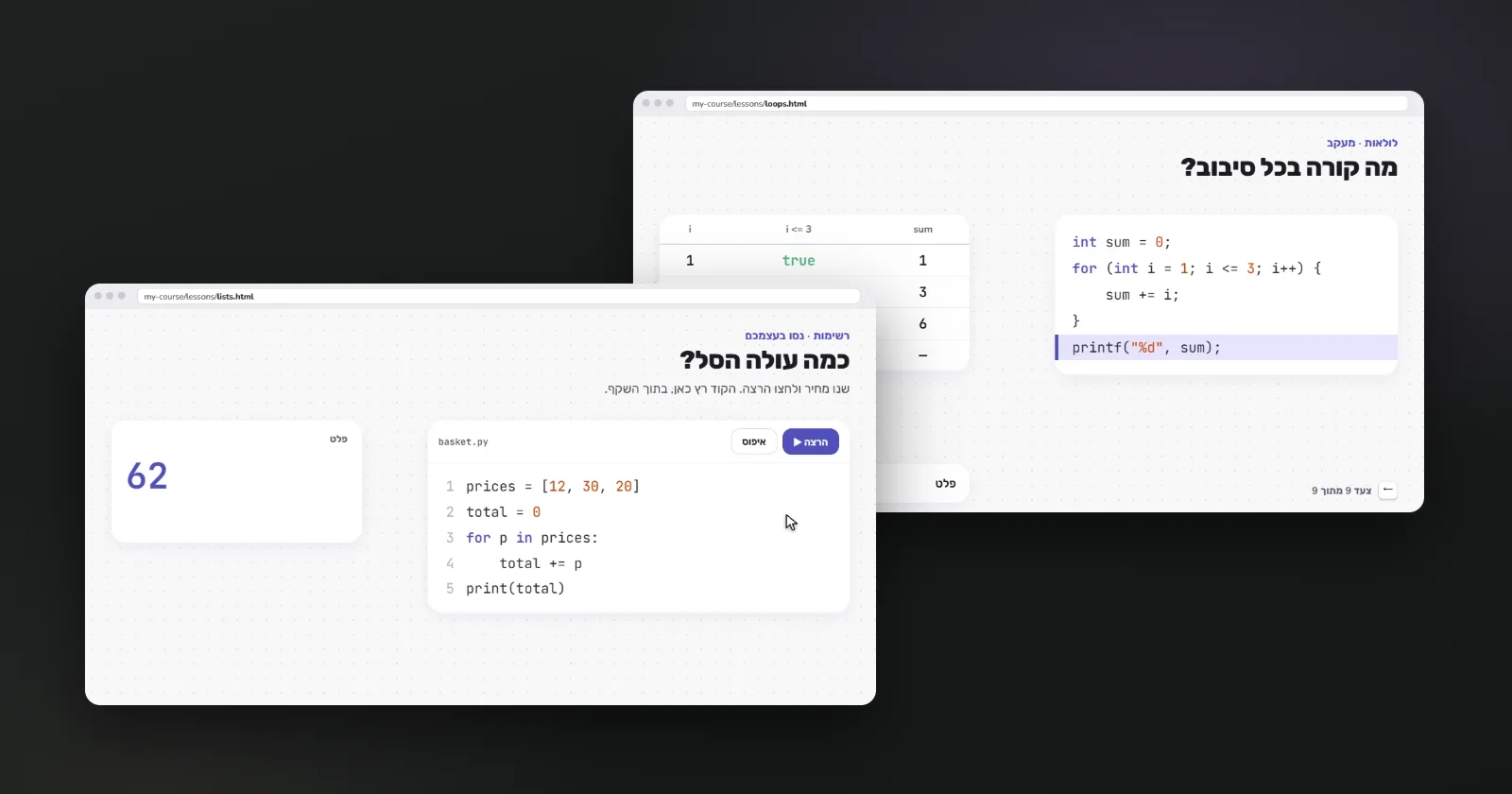
הפסקתי להכין את הקורסים שלי ב־Gamma, ב־Google Slides וב־Canva. היום אני בונה אותם עם Claude Code: שקפים ב־HTML, CSS ו־JavaScript, שבאמת עושים דברים. לולאה שמריצה את עצמה צעד אחרי צעד, Python שהסטודנטים עורכים ומריצים בתוך השקף, מכבש הידראולי שגוררים בו מחוון ורואים את הכוח משתנה.
כבר יש לי 58 מצגות כאלה ב־teach.tom-cohen.com. בפוסט החלפתי את המצגות בקוד סיפרתי למה עברתי ומה זה שינה בכיתה. הפוסט הזה הוא המדריך: איך בונים את זה בעצמכם, צעד אחר צעד, גם אם מעולם לא פתחתם טרמינל.
מה יהיה לכם בסוף
- תיקייה אחת לקורס, עם קובץ כללים ש־Claude קורא בכל פעם, כך שלא צריך להסביר לו מחדש איך אתם מלמדים.
- שיעור על לולאות עם שקף שמריץ את הלולאה בעצמו: השורה הנוכחית מודגשת, ו־i ו־sum מתמלאים בטבלת מעקב בכל לחיצה על חץ.
- Python שרץ בתוך השקף. הסטודנטים משנים מספר, לוחצים הרצה, ורואים את התוצאה.
- סימולציה עם מחוונים, שבה כל מספר על המסך מחושב, ויש לו בדיקה.
- הערה לסטודנט מתחת לכל שקף, ושיעור שנפתח בטלפון כדף שגוללים בו.
- PDF למי שלומד מנייר.
- קורס מסודר ביחידות עם דף ראשי, וקובץ כללים שכל סוכן AI יכול לעבוד לפיו.
- כתובת באוויר, בחינם, בלי לקנות דומיין.
למה זה שווה את המעבר
בשבילי ההבדל הגדול הוא לא האנימציה. זה שהשקף הוא קוד:
- דוגמה אחת, בלי עותקים. הקוד על השקף הוא אותו קוד שהסטודנטים מריצים. מתקנים פעם אחת, וזה מתוקן בכל מקום.
- שינוי לפני השיעור הוא שתי שורות. רוצים שהדוגמה תהיה על ציונים ולא על מחירים? משנים שתי שורות, או מבקשים מ־Claude.
- היסטוריה. עם git אני רואה מה שיניתי מסמסטר לסמסטר, ולמה.
- גישה טובה יותר לחומר. הסטודנטים פותחים כל שיעור בטלפון, עם ההסבר מתחת לכל שקף, ומדפיסים כשהם צריכים.
- סוכן AI יכול לעבוד על הקורס. הכול קבצי טקסט, אז Claude, או כל סוכן אחר, יכול לסדר יחידות, לקשר שיעורים ולבנות דפים.
השקף הראשון לוקח קצת זמן. אחרי שיש תבנית וכללים, זה חוסך לי שעות.
מה צריך
- מנוי Claude בתשלום. Claude Code כלול בתוכניות Pro, Max, Team ו־Enterprise. בתוכנית החינמית הוא לא כלול.
- מחשב עם Windows או Mac, ודפדפן.
- לא צריך לדעת לתכנת. אתם מתארים את השיעור, Claude כותב את הקוד, ואתם בודקים.
Anthropic מעדכנים את Claude לעיתים קרובות, אז ייתכן שחלק מהשמות אצלכם יהיו קצת שונים ממה שכתוב כאן. הדרך נשארת אותה דרך.
שלב 1: פותחים תיקייה ומפעילים את Claude Code
יש שתי דרכים, ושתיהן עובדות באותה תיקייה.
בלי טרמינל: אפליקציית Claude למחשב. מורידים את אפליקציית Claude ל־Windows או ל־Mac ונכנסים ללשונית Code. בוחרים סביבה מקומית (Local), לוחצים על בחירת התיקייה, Open folder…, ויוצרים תיקייה חדשה בשם my-course. אם אתם רוצים לאשר כל שינוי בעצמכם, בחרו מצב הרשאות ידני.
עם טרמינל. מתקינים בפקודה אחת. ב־Windows, ב־PowerShell:
irm https://claude.ai/install.ps1 | iexוב־Mac:
curl -fsSL https://claude.ai/install.sh | bashואז יוצרים תיקייה ומפעילים בה את Claude:
mkdir my-course
cd my-course
claudeשלב 2: מסבירים ל־Claude איך אתם מלמדים
Claude קורא את הקובץ CLAUDE.md בתחילת כל שיחה. כל מה שתכתבו בו פעם אחת, לא תצטרכו לחזור עליו בכל בקשה. אפשר לבקש מ־Claude לכתוב אותו:
Create CLAUDE.md for my course: C programming for first-year students. Hebrew, right to left, code left to right. One HTML file per lesson in lessons/. Under every scene, a note for the student.וזה בערך מה שיוצא. אפשר לערוך אותו כמו כל קובץ טקסט, וגם לכתוב בו בעברית:
# My course: C programming

First-year students. Hebrew, right to left.

- One lesson = one HTML file in lessons/
- A lesson is a list of 16:9 scenes, one idea each
- Arrow keys reveal the steps
- Under every scene: a note written for the student
- Code always left to right, in a monospace font
- Every number on screen is computed, never typed by hand
- Check the lesson on a phone before you finish
השורה החשובה ביותר היא “every number on screen is computed”. היא מה שמונע ממספר שגוי להגיע לכיתה: Claude מחשב, לא מקליד.
שלב 3: השקף הראשון, לולאה שמריצה את עצמה
ב־Google Slides, כדי להראות איך i משתנה בלולאה, הייתי משכפל שקף לכל סיבוב ומזיז כל מספר ביד. ככה זה נראה כשהשקף הוא קוד:
Build lessons/loops.html: a slide that traces this for-loop step by step, with a trace table for i and sum. Each arrow key press is one step. Compute the table by running the loop in JavaScript, so changing the numbers changes the table.

int sum = 0;
for (int i = 1; i <= 3; i++) {
    sum += i;
}
printf("%d", sum);פותחים את הקובץ בדפדפן (לחיצה כפולה על lessons/loops.html), עוברים על כל הצעדים, ובודקים. לא מרוצים? אומרים במילים פשוטות: “הטבלה קטנה מדי”, “תוסיף עמודה לתנאי”, “תתחיל מ־i = 0”. Claude מתקן.
ועכשיו החלק שבגללו עברתי: רוצים עשרה סיבובים במקום שלושה? משנים 3 ל־10. הטבלה מחושבת מהלולאה עצמה, אז היא גדלה לבד. ב־Google Slides זה היה עוד שקפים.
שלב 4: Python שרץ בתוך השקף
הדפדפן יכול להריץ Python בעזרת Pyodide, בלי שום התקנה אצל הסטודנטים. זה מה שמאפשר לסטודנט לשנות מספר וללחוץ הרצה בזמן השיעור:
Add a scene to lessons/lists.html with editable Python that runs in the browser with Pyodide (loaded from jsDelivr on the first Run). A Run button, a Reset button and an output box. Hebrew labels.שני דברים שכדאי לדעת: בפעם הראשונה הדפדפן מוריד את Python, אז צריך אינטרנט בכיתה. ואם משהו לא נטען כשפותחים את הקובץ בלחיצה כפולה, בקשו מ־Claude: Start a local preview server for this folder.
שלב 5: סימולציה עם מחוונים
כאן הקוד מתחיל להחליף את הלוח. בהידראוליקה, למשל, סטודנט שואל “מה אם הבוכנה גדולה יותר?”, ובמקום לצייר מחדש, גוררים:
Add a scene: a hydraulic press with sliders for the small piston diameter d1, the large piston diameter d2 and the input force F1. Show the pressure, the output force and the stroke. Compute everything in physics.js, and write checks for it that run with node.החלק החשוב בבקשה הוא physics.js עם בדיקות. כל מספר על המסך מגיע מקובץ אחד, ולקובץ יש בדיקות שרצות לפני שאתם מלמדים. כשהעברתי את השיעור הזה, Claude מצא שבמצגת הישנה שלי שטח הבוכנה הופיע כ־πd² במקום πd²/4. שקף שהועתק ידנית לא היה תופס את זה.
עוד רעיונות שעובדים יפה באותה שיטה, כולם מהקורסים שלי: מצוף בתלת־ממד שמחליפים לו נוזל וחומרים, ומחזור קרנו עם מחוונים למקור החם ולמקור הקר.
שלב 6: הערות לסטודנטים, ושיעור שנפתח בטלפון
שקף ביחס 16:9 קטן מדי בטלפון. הפתרון: הערה כתובה לסטודנט מתחת לכל שקף, ובטלפון השיעור הופך לדף שגוללים בו:
In loops.html, add a note for the student under every scene. On a phone, show the lesson as one scrolling page: each scene, then its note.כתבו את ההערות בשביל הסטודנט ולא בשבילכם. סטודנט שפספס שיעור קורא את אותו ההסבר שהכיתה שמעה, וזה מה ששינה אצלי את הגישה לחומר.
שלב 7: PDF למי שלומד מנייר
אין צורך בשרת או בספרייה. כפתור שפותח את חלון ההדפסה, וגיליון סגנונות להדפסה:
Add a PDF button that opens the browser's print dialog, and a print stylesheet: one scene per page at 16:9, no buttons on paper, notes printed under each scene.שלב 8: נותנים לסוכן AI לסדר את הקורס
אחרי כמה שיעורים, התיקייה מתמלאת. כאן נכנס היתרון השני של קבצי טקסט: סוכן AI יכול לעבוד על כל הקורס, לא רק על שקף אחד.
Organize my lessons into units, build index.html as the course page, and move the rules to AGENTS.md so any AI agent follows them.למה AGENTS.md? זה קובץ הכללים שרוב סוכני הקוד מחפשים, למשל Codex. Claude Code קורא אותו כשאין CLAUDE.md, ולכן ההמלצה היא להשאיר CLAUDE.md עם שורה אחת שמייבאת אותו:
@AGENTS.mdככה כל סוכן שתפתחו בתיקייה עובד לפי אותם כללים. מכאן אפשר לבקש דברים כמו “תוסיף לכל יחידה דף תרגול”, “תמצא שיעורים בלי הערות”, או “תבדוק שכל קישור בדף הראשי עובד”.
כשיש משהו שאתם חוזרים עליו בכל שיעור, הפכו אותו ל־skill: קובץ .claude/skills/new-lesson/SKILL.md עם השלבים, ש־Claude טוען לבד כשמשימה מתאימה. בפוסט החלפתי את המצגות בקוד יש דוגמה מלאה.
שלב 9: מפרסמים, בחינם
כדי שהסטודנטים יגיעו לשיעור, צריך כתובת. אפשר לארח קבצים כאלה בחינם, בלי לקנות דומיין:
Publish this folder for free on Cloudflare Workers static assets, and tell me the address.בפעם הראשונה Claude יבקש שתתחברו לחשבון Cloudflare בדפדפן. אם אתם מעדיפים GitHub, בקשו Publish this folder with GitHub Pages. כל הפרטים, כולל קובץ ההגדרות, נמצאים בפוסט הקודם.
ביום־יום: שינוי לפני שיעור
ככה נראית עבודה רגילה אחרי שהכול מוכן:
- “תחליף את הדוגמה בשיעור הלולאות ממחירים לציונים.” שתי שורות, ו־Claude מעדכן גם את ההערה.
- “מה שיניתי בשיעור הזה מאז הסמסטר הקודם?” אם אתם עובדים עם git, Claude קורא את ההיסטוריה ומסכם.
- “תבדוק שכל השקפים בשיעור נראים טוב בטלפון.” הוא פותח, בודק ומתקן גלישות וטקסט קטן מדי.
כשמשהו לא עובד
- Claude טעה במספר. זה קורה. בגלל זה כל מספר מחושב בקובץ אחד עם בדיקות. בקשו:
Add checks for every formula in physics.js and run them. ובכל מקרה, עברו על השיעור לפני שאתם מלמדים ממנו. - עברית וקוד מתערבבים. קוד, נוסחאות וכתובות צריכים להיות משמאל לימין גם בתוך דף עברי. אם משהו מתהפך, תארו מה רואים: “הסוגריים בקוד הפוכים”, ו־Claude יעטוף אותו ב־
dir="ltr". - Python לא נטען. בדקו שיש אינטרנט, ונסו דרך שרת תצוגה מקומי (שלב 4).
- השקף צפוף מדי. בקשו “רעיון אחד לכל שקף”. זה כלל שכדאי להוסיף ל־
CLAUDE.md. - לא כל שקף צריך להיות אינטראקטיבי. לפעמים תמונה עם חץ היא בדיוק מה שצריך, וזה בסדר לבקש בדיוק את זה.
איפה רואים את זה באמת
כל הדוגמאות בפוסט מבוססות על שיעורים אמיתיים ב־teach.tom-cohen.com:
- לולאות for ו־do…while: טבלת המעקב, צעד אחרי צעד.
- משתנים: Python שרץ בתוך השקף.
- חוק פסקל: המכבש ההידראולי עם המחוונים.
- מצוף בתלת־ממד ומחזור קרנו.
- קורס התכנות בשפת C: קורס שלם, מסודר ביחידות.
תתחילו משיעור אחד, הזה שהכי מתסכל להעביר במצגת. אם הוא עובד, השני כבר הולך הרבה יותר מהר.