
Interactive Slides: מדריך מלא לכלי החינמי שמכין מצגות אינטראקטיביות עם AI
בניתי כלי חינמי שמכין מצגות כמו שלי: סימולציות, מחוונים, תלת־ממד ומספרים שנבדקים בקוד. בלי הרשמה. מדריך צעד אחר צעד לשתי הדרכים: הדשבורד ב־InteractiveSlides.app עם ה־AI שלכם, או ה־Skills החינמיים ב־Claude Code, ואיך עוברים ביניהן.
תום כהן · · 12 דקות קריאה
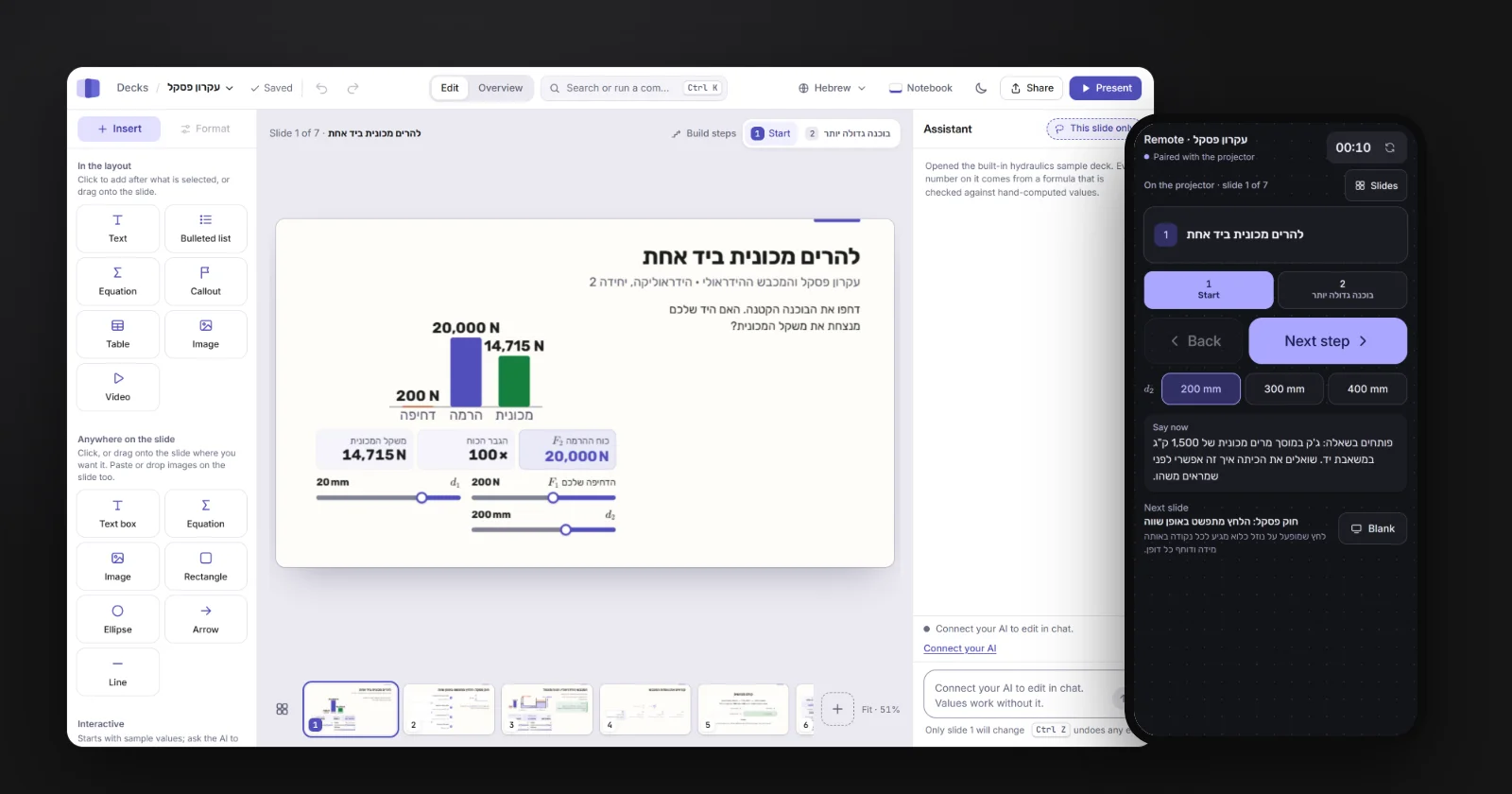
הרבה מכם שאלתם איך אני מכין את המצגות שלי: אינטראקטיביות, עם סימולציות ותלת־ממד, ובקיצור, מגניבות. אז בניתי כלי חינמי שמכין מצגות כאלה: InteractiveSlides.app.
אין הרשמה, אין סיסמה ואין כרטיס אשראי. נכנסים ומתחילים. יש שתי דרכים לעבוד איתו:
- הדשבורד באתר. מחברים את ה־AI שלכם (ל־Google Gemini יש מסלול חינמי), מתארים את השיעור, ומקבלים מצגת שאפשר לערוך, להציג מהטלפון ולשתף.
- ה־Skills, בחינם. מורידים אותם לסוכן AI שלכם, למשל Claude Code או Codex, ומבקשים מצגת בשיחה רגילה.
ואפשר לעבור בין הדרכים: מצגת שהסוכן שלכם הכין נגררת לדשבורד, וממשיכים לערוך אותה שם.
בפוסט מצגות שעושות דברים הראיתי איך בונים מצגות כאלה מאפס עם Claude Code. הכלי הזה עושה את זה בשבילכם. הפוסט הזה הוא המדריך המלא אליו.
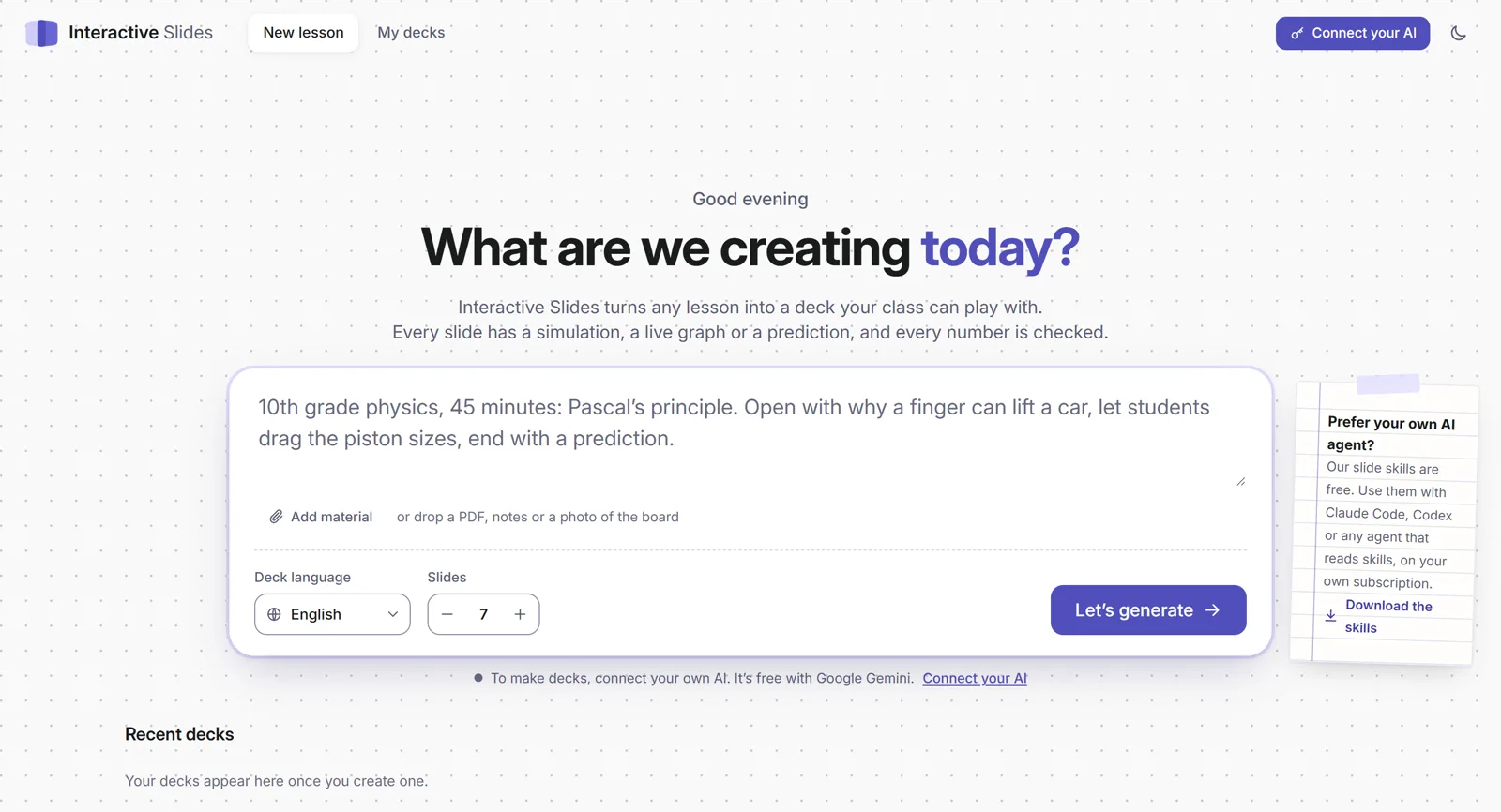
מה יהיה לכם בסוף
- מצגת שהכיתה משחקת איתה. סימולציות עם מחוונים, גרפים שגוררים בהם נקודה, שאלות “נחשו ואז נגלה”, תרשימים שנבנים צעד אחרי צעד, ותלת־ממד כשהנושא צריך אותו.
- מספרים שנבדקים בקוד. כל מספר על השקף מגיע מנוסחה, ולכל נוסחה יש בדיקות שחושבו ביד. שקף לא מגיע אליכם לפני שהבדיקות עוברות.
- מצגת בכל שפה, כולל עברית מימין לשמאל, כשהנוסחאות והמספרים נשארים משמאל לימין.
- עריכה עם AI או ביד, עם ביטול בלחיצה.
- הצגה מהטלפון: סורקים קוד QR, והטלפון הופך לשלט עם ההערות שלכם.
- שיתוף וייצוא: לינק שנפתח בטלפון, PDF, תמונות, PowerPoint, וקובץ HTML אחד שעובד בלי אינטרנט.
למה מצגת שכתובה בקוד
קובץ PowerPoint הוא בעצם אוסף של דפים קבועים: תיבות טקסט, תמונות וצורות, כל אחת במקום קבוע, ואנימציות מתוך רשימה מוכנה מראש. אין שם חישוב ואין שום דבר שמגיב לסטודנטים.
דף אינטרנט כתוב ב־HTML, CSS ו־JavaScript, והדפדפן יודע להריץ בו הכול: מחוונים, סימולציות, גרפים חיים ותלת־ממד. מאז שה־AI נהיה טוב בכתיבת קוד כזה, אין סיבה שמצגת תהיה תמונה. כלים כמו Gamma או Beautiful.ai כבר מכינים מצגות עם AI, אבל מהטקסט, התמונות והעיצובים של הפלטפורמה. Interactive Slides כותב לכל שקף את הקוד שלו.
את הסיפור של המעבר, ומה הוא עשה לסטודנטים שלי, כתבתי בהחלפתי את המצגות בקוד.
מה צריך
- דפדפן. כרום או Edge עובדים הכי טוב, כי רק הם יודעים לשמור קובץ בחזרה לאותו מקום (על זה בהמשך).
- לדשבורד: מפתח AI. הכלי לא מגיע עם AI משלו: אתם מחברים את שלכם. הכי פשוט: מפתח חינמי של Google Gemini, בערך שלוש דקות. אפשר גם Claude, OpenAI, OpenRouter ועוד.
- ל־Skills: סוכן AI במחשב, כמו Claude Code או Codex, ו־Node 22 ומעלה. ל־PDF ול־PowerPoint צריך גם Google Chrome.
- לא צריך לדעת לתכנת.
מנוי ל־ChatGPT Plus, ל־Claude Pro או ל־Gemini לא כולל מפתח API. החיוב על API נפרד, גם כשההתחברות אותה התחברות.
דרך 1: הדשבורד
שלב 1: נכנסים ומשחקים עם הדוגמה
נכנסים ל־interactiveslides.app. אין מסך התחברות.
רוצים לראות קודם איך זה מרגיש? פתחו את המצגת לדוגמה בעברית, על עקרון פסקל והמכבש ההידראולי (יש גם באנגלית). היא עובדת בלי AI בכלל: גוררים את המחוונים של הבוכנות, עוברים בין צעדים עם החיצים, עונים על שאלת החיזוי וגוררים את הנקודה על הגרף.
שלב 2: מחברים AI
לוחצים Connect your AI למעלה מימין. המסך הראשון מסביר למה: ה־AI שייך לחברות כמו Google, Anthropic ו־OpenAI, והן גובות על השימוש בו. אז במקום שתשלמו לי מנוי, אתם מחברים את החשבון שלכם ישירות.
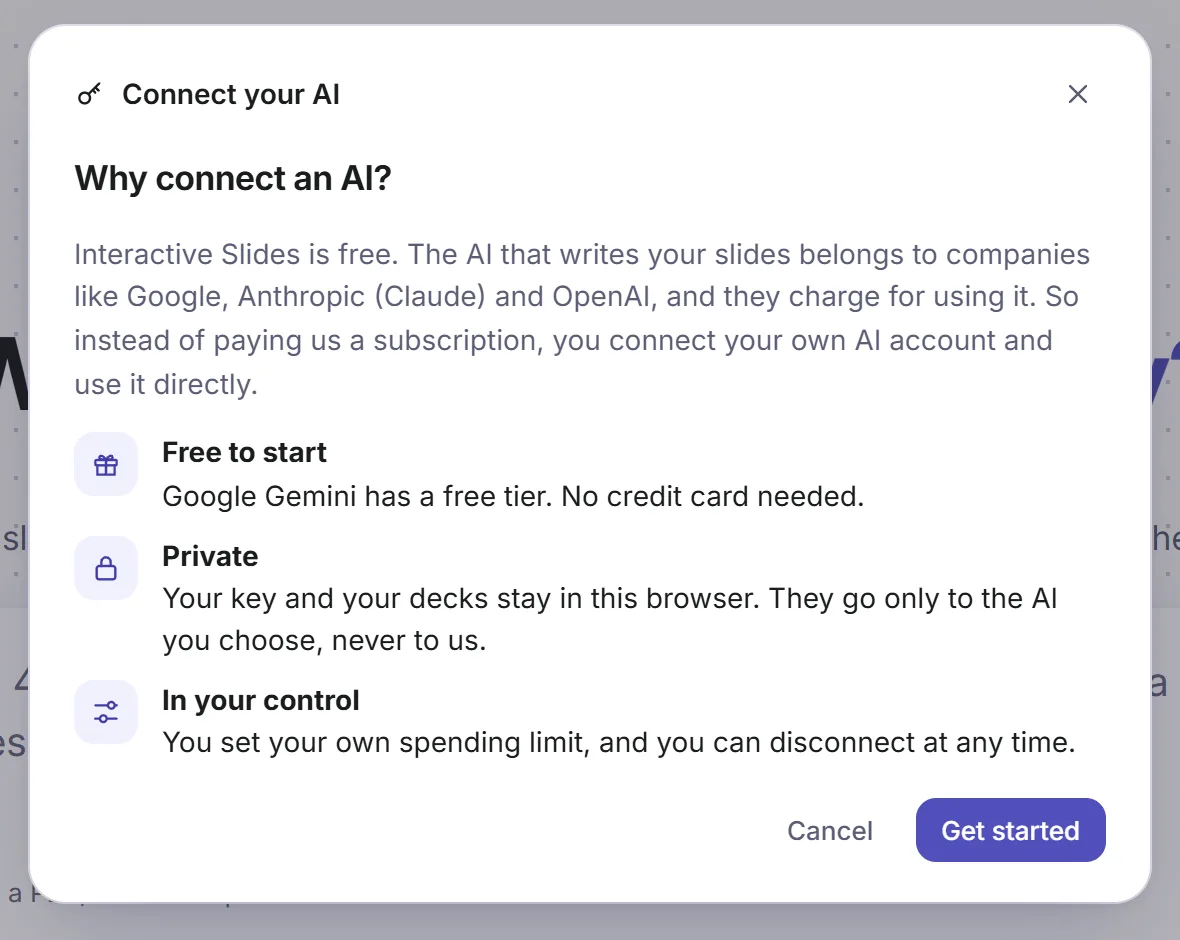
מפתח חינמי של Gemini, בערך שלוש דקות:
- נכנסים ל־aistudio.google.com/apikey עם חשבון Google פרטי.
- בפעם הראשונה מאשרים את התנאים, ו־Google יוצרת פרויקט ומפתח. אם אין מפתח, לוחצים Create API key.
- מעתיקים את המפתח.
- חוזרים ל־Interactive Slides: Connect your AI › Google Gemini, מדביקים, ולוחצים Connect. האפליקציה בודקת את המפתח, מציעה מודלים, ו־Test and save מסיים.
כדאי לדעת על המסלול החינמי: יש מכסה יומית, ומצגת שלמה לוקחת עשרות בקשות, אז ביום עמוס אולי תצטרכו לחכות. ובמסלול החינמי Google עשויה להשתמש במה שאתם שולחים כדי לשפר את המוצרים שלה, אז אל תדביקו שמות של תלמידים, ציונים או פרטים אישיים. חומר של שיעור זה בסדר.
רוצים את המצגות הכי טובות? מפתח של Claude, בתשלום לפי שימוש. בחלון יש מדריך קצר לכל ספק, גם בעברית.
שלב 3: מתארים את השיעור
בדף הבית כותבים מה השיעור. אפשר בעברית, אבל אני כותב את הפרומפטים באנגלית ומבקש שהשקפים יהיו בעברית. למשל:
10th grade physics, 45 minutes: why you float without effort in the Dead Sea.
Open with a cube floating in a 3D tank. Let students drag the cube's density
and the liquid's density and watch it float or sink, with arrows for weight
and buoyant force. End with a prediction question.- Add material: אפשר לצרף PDF, סיכום או תמונה של הלוח, והמצגת תתבסס עליהם.
- Deck language: בוחרים שפה מתוך 19, או כותבים כל שפה אחרת. מצגת בעברית מתהפכת לימין־לשמאל.
- Slides: כמה שקפים.
ולוחצים Let’s generate. התוכנית מוכנה בערך תוך חצי דקה.
שלב 4: התוכנית, לפני שמשהו נבנה
לפני שנבנה שקף אחד, מקבלים תוכנית: כותרת ונקודות לכל שקף, ואיזה רכיב יהיה בו (סימולציה, גרף, שאלת חיזוי, תרשים שלבים).
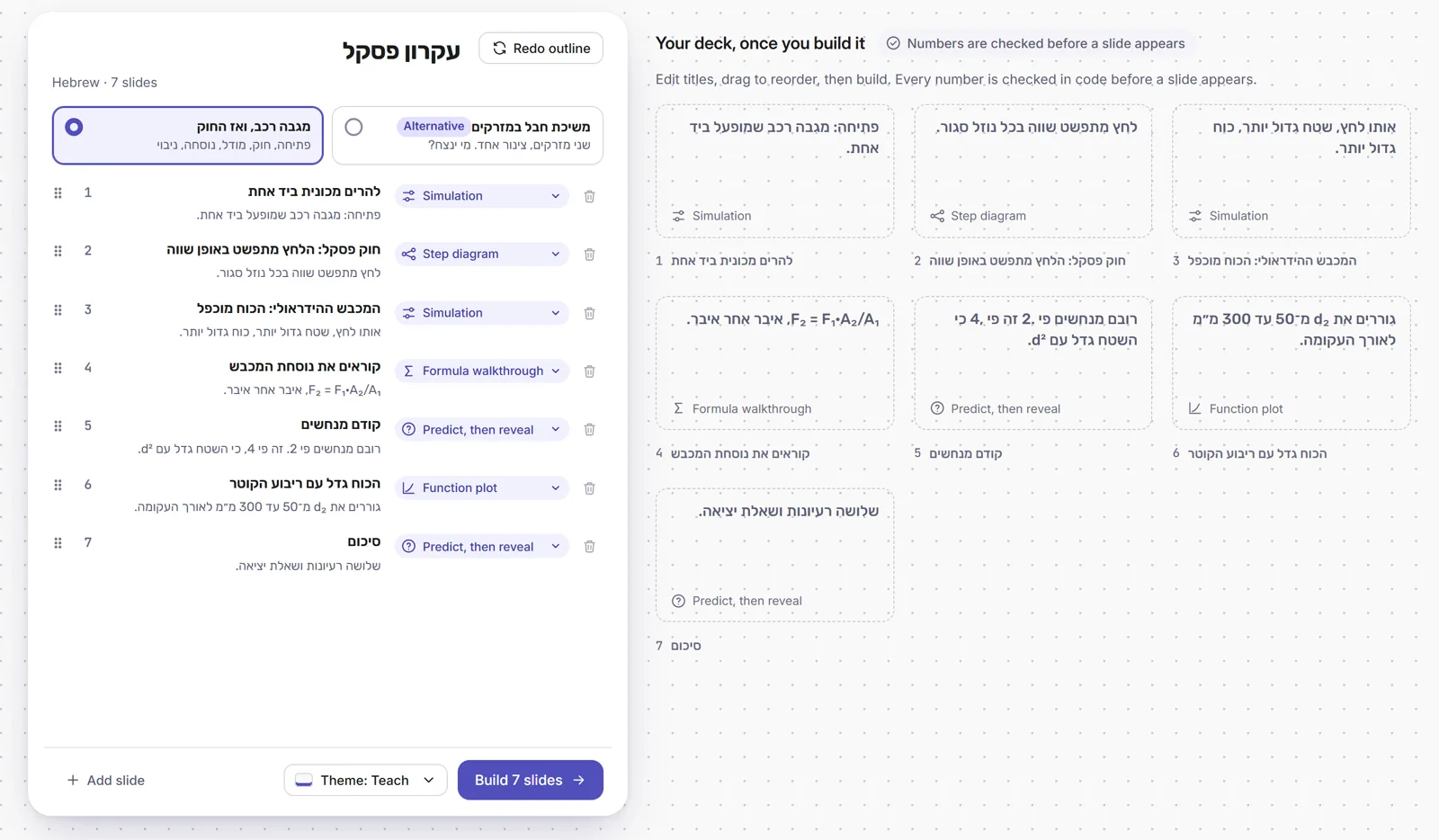
כאן הכי זול לשנות דברים:
- לערוך כותרות ונקודות.
- לגרור שקפים לסדר אחר, להוסיף או למחוק.
- להחליף רכיב: נגיד, גרף במקום סימולציה.
- לבחור מסלול חלופי: ה־AI מציע גם גישה אחרת לאותו שיעור, ואפשר לעבור אליה בלחיצה.
- לבחור ערכת עיצוב. ברירת המחדל, Teach, היא המראה של teach.tom-cohen.com.
כשהתוכנית טובה, לוחצים Build.
שלב 5: הבנייה, והבדיקות
השקפים נבנים חמישה בכל פעם. ליד כל אחד רואים איפה הוא עומד: בתור, בבנייה, בדיקת מספרים, מוכן. שקף מוכן אפשר כבר לפתוח בזמן שהשאר נבנים, ו־Stop עוצר ושומר את מה שגמור.
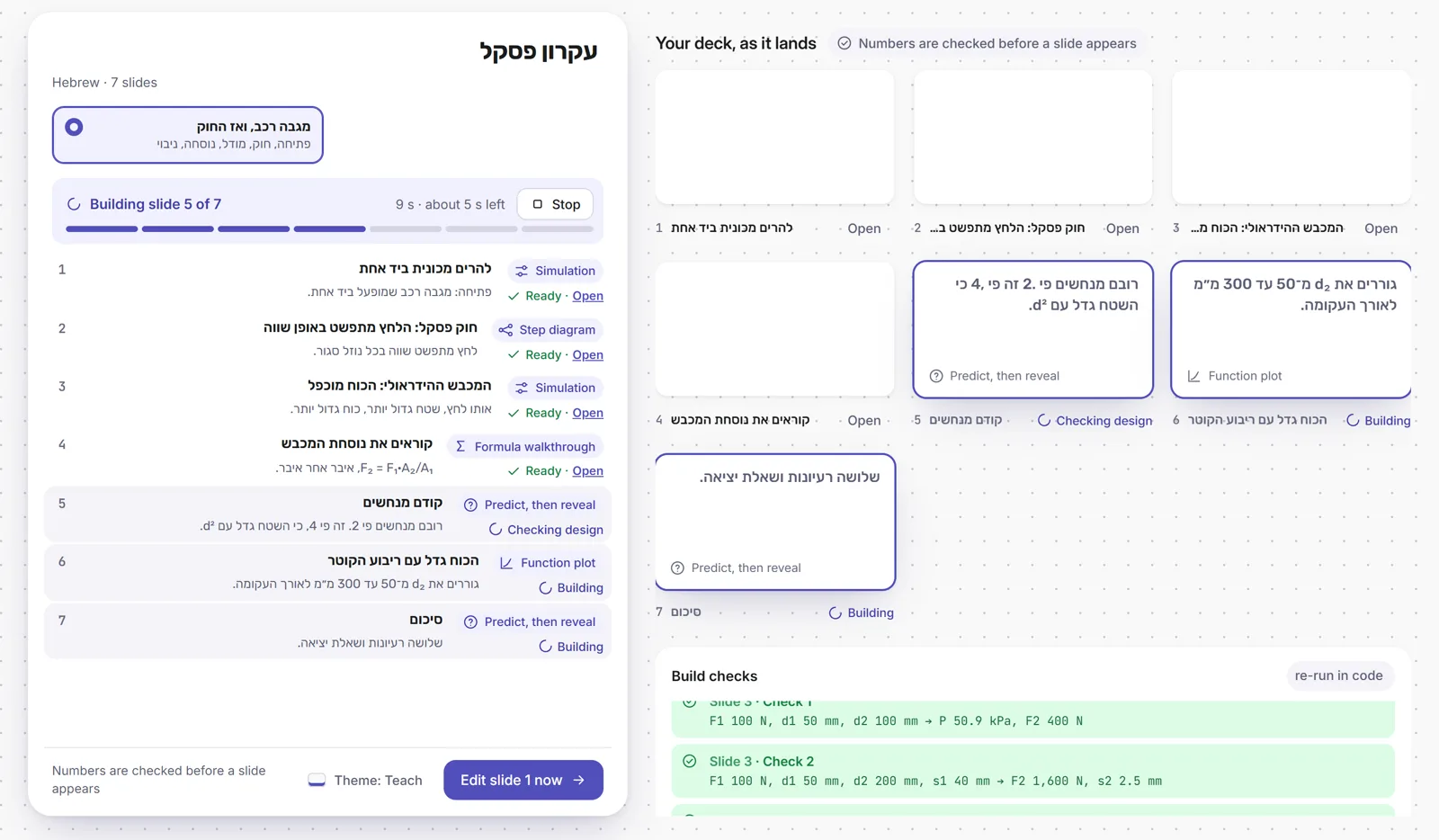
כל שקף עובר שני סוגי בדיקות לפני שאתם רואים אותו:
- בדיקת מספרים. כל נוסחה רצה על ערכים שחושבו ביד. נכשלה? ה־AI מתקן ובודק שוב. יומן הבדיקות מראה כל בדיקה, עם הקלט והפלט.
- בדיקת עיצוב. השקף מצולם, ונבדק אם טקסט בורח מהשקף, אם יש טקסט על טקסט, אם הטקסט קטן מדי או חסר ניגודיות.
שלב 6: עורכים עם AI
לוחצים על משהו בשקף ומבקשים בצ׳אט, למשל: “תן לצפיפות להגיע עד 2000”.
השינוי מגיע כהצעה, לא כעובדה. השקף מראה לפני ואחרי (מחזיקים B כדי לראות את המקור), הכרטיס מפרט מה משתנה ומריץ שוב את הבדיקות, ו־Apply מחיל את השינוי. לא אהבתם? Ctrl+Z (או Cmd+Z במק).
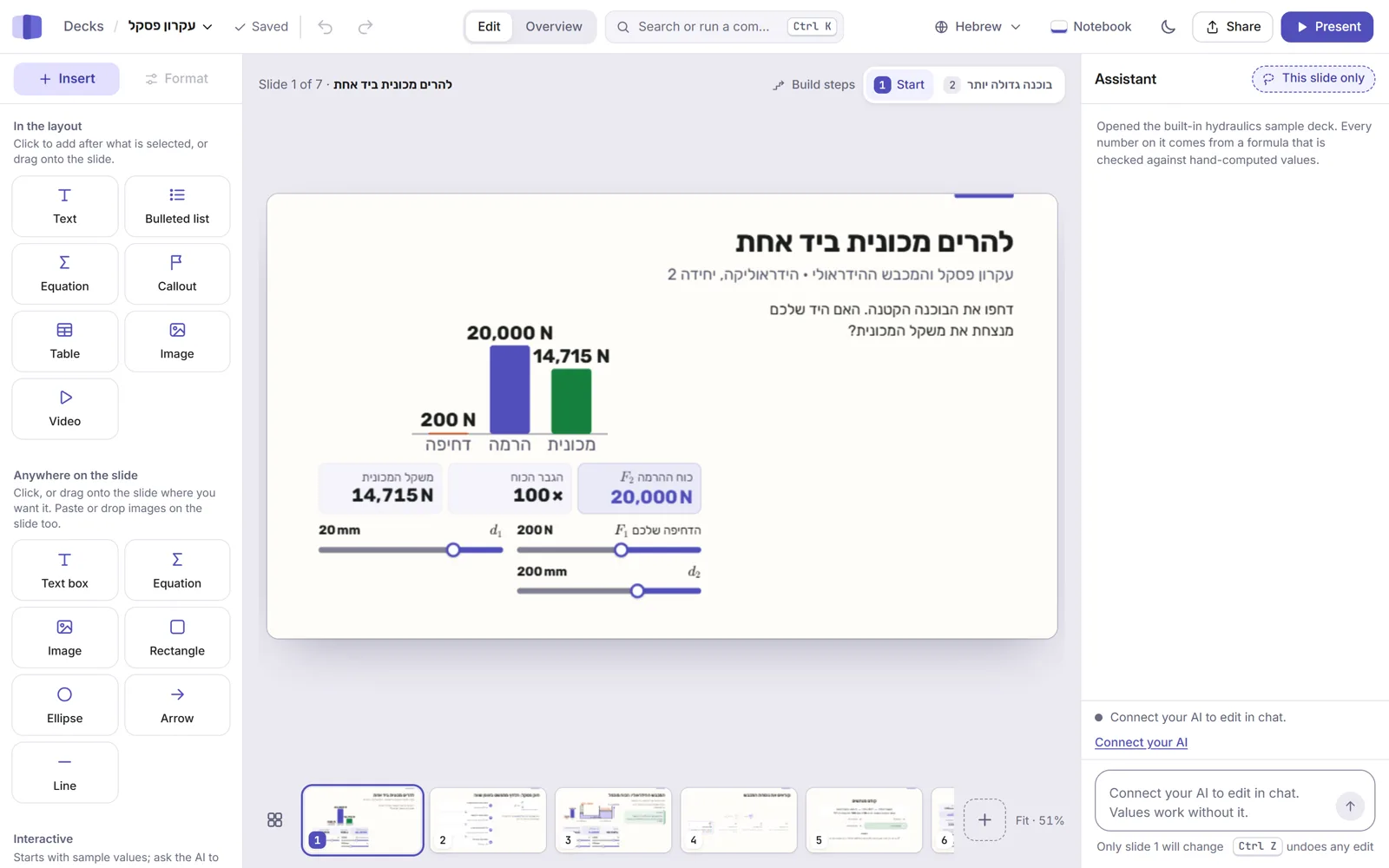
כמה דברים שכדאי להכיר:
- This slide only, מעל הצ׳אט, קובע אם הבקשה נוגעת לשקף הזה או לכל המצגת.
- כרטיס הערכים משנה טווחים וערכי התחלה של סימולציה בלי AI בכלל.
- Translate deck, דרך כפתור השפה: מתרגמים את כל המצגת לשפה אחרת, כהצעה אחת.
שלב 7: עורכים ביד
לא חייבים AI כדי לשנות שקף. לוחצים פעמיים על טקסט וכותבים, כמו במסמך. Ctrl+B ו־Ctrl+I עובדים, ונוסחה נפתחת בעורך משוואות ויזואלי: / עושה שבר, ^ חזקה, ויש כפתורים לשורש, ל־π, לאותיות יווניות וליחידות.
בלשונית Insert מוסיפים בלוקים (טקסט, רשימה, משוואה, טבלה, תמונה, וידאו), פריטים חופשיים בכל מקום בשקף (תיבת טקסט, צורה, חץ, קו), ורכיבים אינטראקטיביים (סימולציה, גרף, שאלה, תרשים שלבים, סידור שורות). אפשר גם להדביק או לגרור תמונה ישר לשקף. כל שינוי ביד הוא שלב אחד שמתבטל ב־Ctrl+Z, וה־AI רואה אותו בפעם הבאה שתבקשו ממנו משהו.
שלב 8: ערכות עיצוב וקיצורי מקלדת
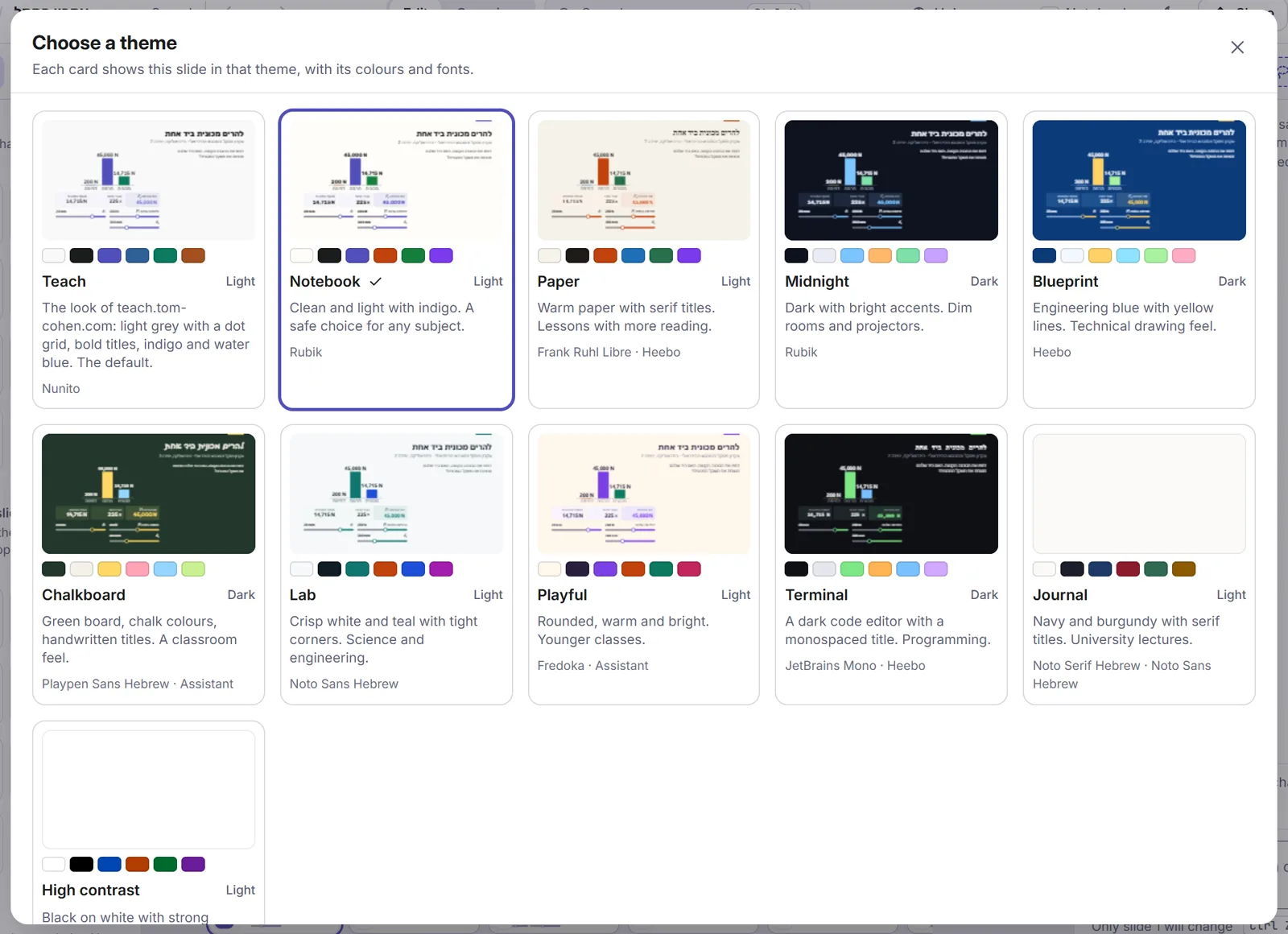
יש 11 ערכות עיצוב: נייר, לוח גיר, טרמינל, שרטוט טכני, ניגודיות גבוהה ועוד. לוחצים על שם הערכה בסרגל העליון, ורואים את השקף שלכם בכל אחת לפני שבוחרים.
ומי שאוהב מקלדת:
| קיצור | מה הוא עושה |
|---|---|
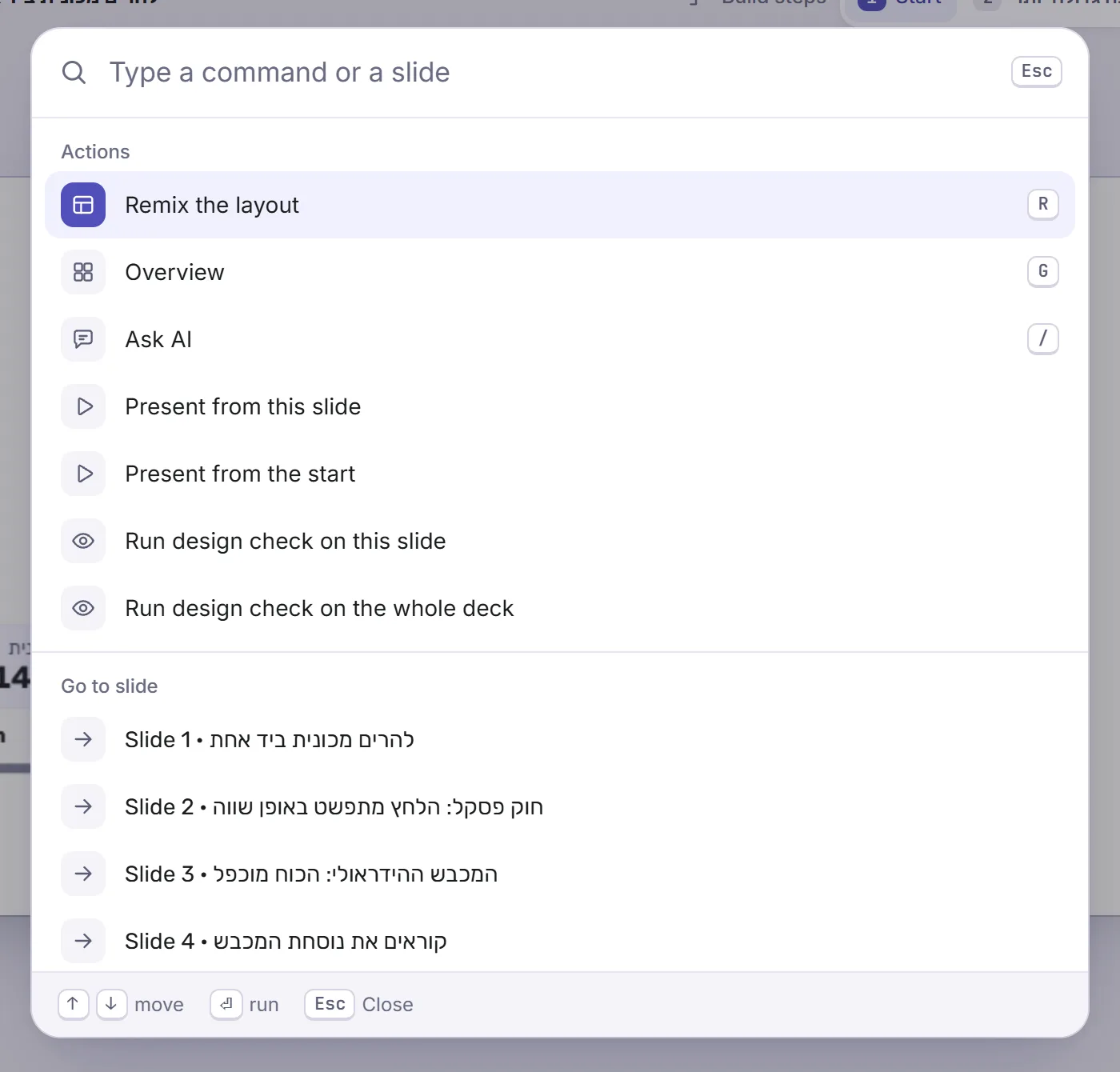
| Ctrl+K (במק Cmd+K) | שורת פקודות לכל דבר: פעולה, שקף, בדיקת עיצוב |
| R | Remix: השקף בפריסות אחרות, כהצעה |
| G | Overview: כל המצגת במבט אחד, מחולקת לפרקים |
| ← → | צעד אחורה וקדימה בשקף |
| Ctrl+Z | ביטול |
שלב 9: מציגים, עם הטלפון כשלט
Present פותח מסך מלא. B מחשיך את המסך, ומספר ואחריו Enter קופץ לשקף.
Presenter view פותח חלון למציג: טיימר, השקף הנוכחי עם הצעדים שעוד יבואו, השקף הבא, ערכים מהירים לסימולציה, והערות שאפשר להגדיל.
והחלק שאני הכי אוהב: Phone remote. לוחצים, מופיע קוד QR, סורקים אותו עם המצלמה של הטלפון, והטלפון הופך לשלט: הצעד הבא, ההערות שלכם לשקף הזה, השקף הבא, טיימר, ואפילו כפתורים שמזיזים את הסימולציה על הלוח.
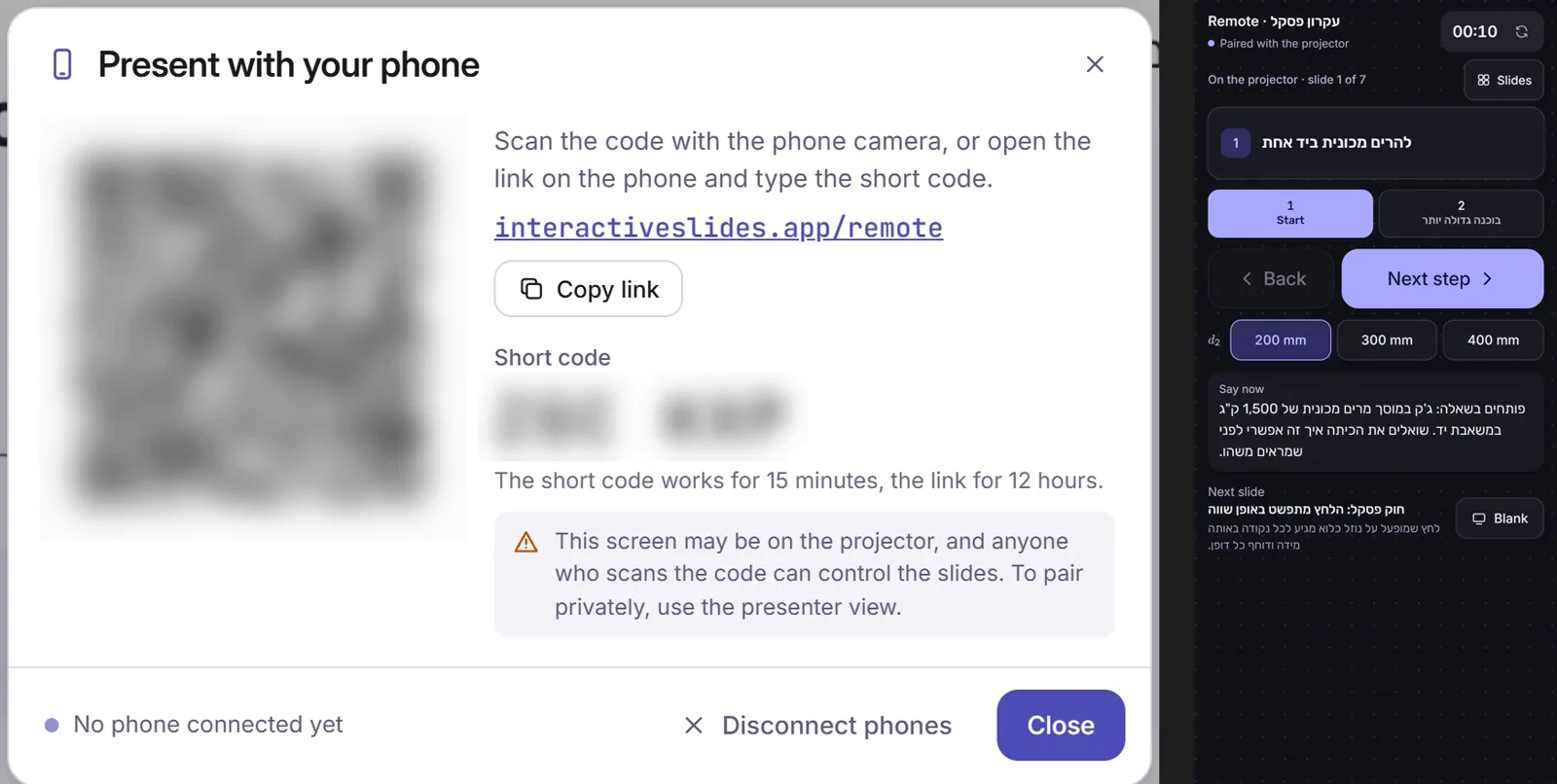
כל מי שסורק את הקוד יכול להזיז את השקפים. אם תחברו מהמסך המלא, הקוד יופיע על המקרן מול כל הכיתה. לכן עדיף לחבר מחלון המציג, שרק אתם רואים.
שלב 10: משתפים ומייצאים
הכול בתפריט Share:
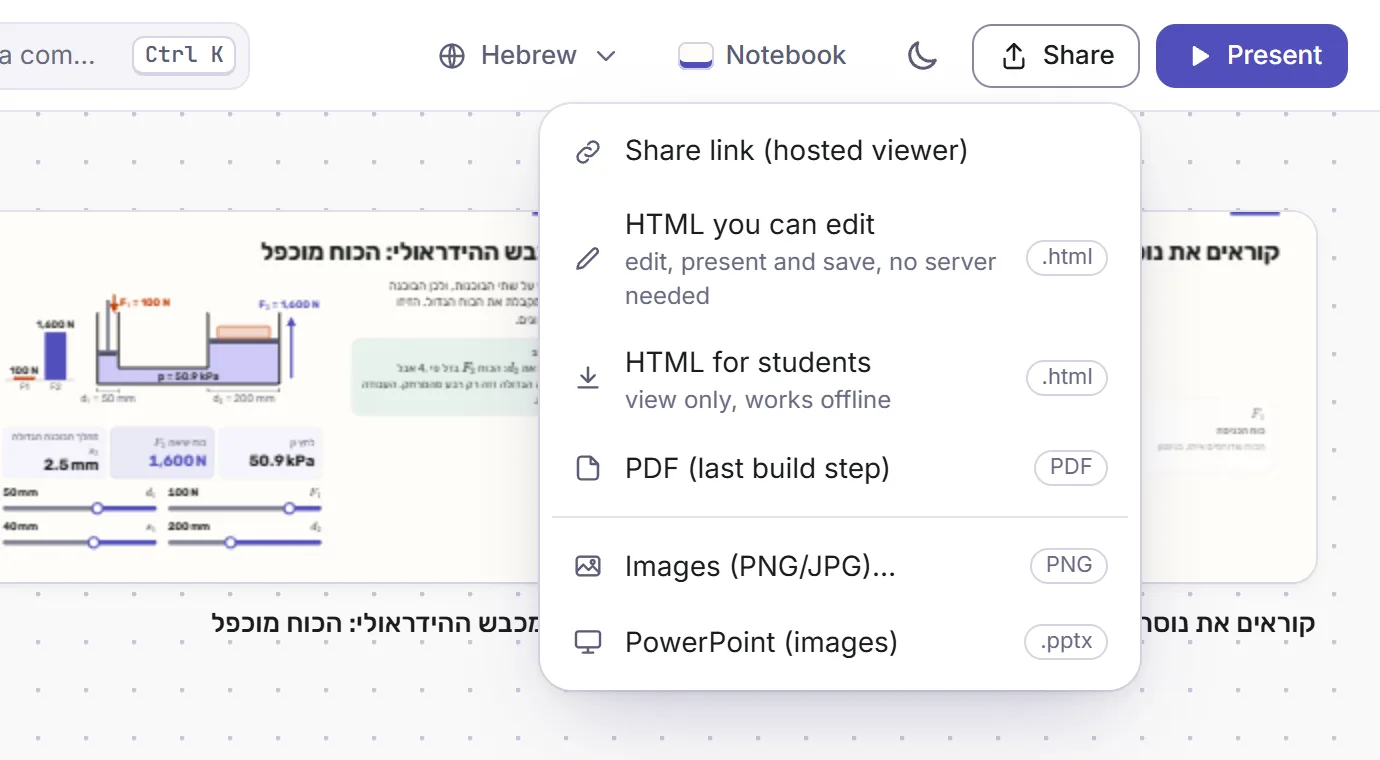
| מה | למה זה טוב |
|---|---|
| Share link | לינק לסטודנטים. בטלפון מחליקים בין שקפים והמחוונים עובדים, ואפשר להוסיף למסך הבית ולצפות גם בלי אינטרנט. |
| HTML you can edit | כל העורך בקובץ אחד. על זה בשלב הבא. |
| HTML for students | קובץ אחד לצפייה בלבד, שעובד בלי אינטרנט. |
| לפי הצעד האחרון של כל שקף, למי שלומד מנייר. | |
| Images | PNG או JPG לכל שקף, או לכל צעד. |
| PowerPoint | כל שקף כתמונה, עם ההערות שלכם. הסימולציות הופכות לתמונות סטטיות והטקסט לא ניתן לעריכה. |
שלב 11: שומרים עותק
חשוב: המצגות נשמרות בדפדפן שלכם, לא בשרת. ניקיתם את נתוני הדפדפן או עברתם למחשב אחר? הן לא שם. אז אחרי כל מצגת שחשובה לכם, Share › HTML you can edit.
הקובץ הזה מיוחד: הוא כולל את כל העורך. המצגת, התמונות, היסטוריית השינויים והקוד שעורך אותם, הכול בקובץ HTML אחד. לוחצים עליו פעמיים, הוא נפתח בדפדפן בלי שרת ובלי אינטרנט, וממשיכים לערוך ולהציג. Save (או Ctrl+S) כותב את המצגת בחזרה לתוך אותו קובץ: בכרום וב־Edge הוא שומר עליו במקום, ובספארי ובפיירפוקס מוריד עותק מעודכן. וגם אם סגרתם בלי לשמור, השינויים מחכים בדפדפן בפעם הבאה שתפתחו את הקובץ.
הצ׳אט עם ה־AI, הייצוא, הלינק לשיתוף והשלט בטלפון נשארים באתר. רוצים אותם שוב? מעלים את הקובץ חזרה, כמו בשלב האחרון למטה.
דרך 2: ה־Skills, בסוכן AI שלכם
מעדיפים לעבוד בסוכן שלכם, על המנוי שלכם? ה־Skills הם ההוראות שהדשבורד משתמש בהן: איך מתכננים שיעור, איך כותבים שקף ברור, איך בונים סימולציה עם מספרים שנבדקים, תלת־ממד, עברית מימין לשמאל, ועוד. 19 Skills, ואיתם מנוע השקפים, בחינם.
שלב 1: מורידים ומתקינים
מורידים מהכרטיס Prefer your own AI agent? בדף הבית, או ישר: interactive-slides-skills.zip.
הכי פשוט: לתת לסוכן להתקין. ב־Claude Code:
Download https://interactiveslides.app/interactive-slides-skills.zip and unzip it.
Copy every folder inside interactive-slides-skills/ into ~/.claude/skills/.
Then run npm install in ~/.claude/skills/interactive-slides/engine.
Tell me when it's done and list the skills you installed.
ביד, לפי ה־README שבקובץ:
- Claude Code: מעתיקים את כל התיקיות לתוך
~/.claude/skills/(לכל הפרויקטים), או.claude/skills/בפרויקט אחד. - Codex וסוכנים אחרים:
~/.agents/skills/, או התיקייה שהסוכן שלכם קורא ממנה Skills. - פעם אחת מתקינים את המנוע:
cd ~/.claude/skills/interactive-slides/engine && npm install(צריך Node 22 ומעלה). - ל־PDF ול־PowerPoint צריך Google Chrome במחשב.
שלב 2: מבקשים מצגת
בשיחה רגילה:
Use the interactive-slides skill. Make an interactive deck in Hebrew on
Archimedes' principle for 10th grade: a 3D tank where students drag the
cube's density and the liquid's density and watch it float or sink.
הסוכן עובד כמו הדשבורד: קודם שואל כמה שאלות (כיתה, שפה, כמה שקפים, אם צריך PDF), אחר כך כותב תוכנית ועוצר כדי שתאשרו אותה, ורק אז בונה, בודק את המספרים, מצלם כל שקף ומתקן.
בסוף מקבלים:
| קובץ | מה עושים איתו |
|---|---|
deck.html | מציגים. עובד בלי אינטרנט, גם בטלפון. |
deck.editable.html | לוחצים פעמיים ועורכים ביד, בלי שרת. וזה הקובץ שמעלים לדשבורד. |
deck.pptx | PowerPoint: תמונה לכל שקף, עם ההערות. |
deck.json | המצגת עצמה. בה ממשיכים לעבוד עם הסוכן. |
אפשר לנסות את ה־Skills גם בצ׳אט רגיל באתר, אבל זה פחות אמין: הם צריכים להריץ קוד, להתקין את המנוע ולפעמים גם Chrome, ולא כל צ׳אט יכול. בסוכן שרץ במחשב שלכם זה עובד הכי טוב.
ומשם, חזרה לדשבורד
וזה החלק שמחבר את הכול: לא משנה איפה הכנתם את המצגת, אפשר להמשיך איתה בדשבורד.
נכנסים ל־My decks, לוחצים Open file (או גוררים את הקובץ לדף), ובוחרים:
deck.editable.htmlמה־Skills, או קובץ HTML you can edit מהדשבורד: המצגת חוזרת עם ההיסטוריה והתמונות.deck.htmlאוdeck.jsonמה־Skills: נפתחים כמצגת חדשה.
ומשם ממשיכים כרגיל: עורכים עם ה־AI בצ׳אט, מחליפים ערכת עיצוב, מציגים עם הטלפון ומשתפים לינק. אתם לא נעולים על אף אחת מהדרכים.
איך זה חינם, בלי הרשמה
בקצרה, כי זה החלק שאני הכי גאה בו:
- ה־AI רץ אצלכם בדפדפן. המפתח נשמר מוצפן בדפדפן שלכם, והבקשות הולכות ישר לספק שבחרתם, לא דרכי. בגלל זה אין לי עלות, ואין לכם מנוי.
- המצגות נשמרות אצלכם. בדפדפן, לא בשרת. לכן אין חשבון, ולכן חשוב לשמור עותק.
- הקוד של השקפים רץ בארגז חול. ה־AI כותב קוד אמיתי, אז כל שקף רץ בחלון מבודד, על דומיין נפרד, ולא יכול לגעת במפתח שלכם או בשאר האתר.
- הקובץ שעורך את עצמו. ה־HTML שאפשר לערוך נושא בתוכו את כל העורך, ולכן הוא עובד בלי שרת.
כשמשהו לא עובד
| רואים | עושים |
|---|---|
| Quota exceeded, או שהמכסה נגמרה ב־Gemini | נגמרו הבקשות החינמיות של היום. מחכים למחר, מחברים AI נוסף, או מפעילים חיוב ב־AI Studio. |
| “We are sorry, but you do not have access to Google AI Studio” | חשבון של בית ספר שהמנהל חסם. משתמשים בחשבון Google פרטי. |
| המצגות נעלמו | הן נשמרות בדפדפן: דפדפן אחר, חלון פרטי או ניקוי נתונים לא יראו אותן. פותחים את קובץ ה־HTML ששמרתם דרך My decks › Open file. |
| “no Interactive Slides deck was found in this file” | הקובץ לא נוצר ב־Interactive Slides. מעלים את deck.editable.html, deck.html או deck.json. |
| הסוכן כותב “Install the engine first” | מריצים את הפקודה שהוא מציג: npm install בתיקיית engine. |
| אין PDF או PowerPoint מה־Skills | חסר Google Chrome במחשב. מתקינים, או מעלים את deck.editable.html לדשבורד ומייצאים משם. |
| Save בקובץ מוריד עותק במקום לשמור | ספארי ופיירפוקס לא נותנים לאתר לכתוב לקובץ. בכרום וב־Edge הוא שומר במקום. |
מה כדאי לזכור
- הממשק באנגלית, והמצגות בכל שפה.
- שמרו עותק של כל מצגת חשובה: Share › HTML you can edit.
- במסלול החינמי של Gemini, בלי פרטים אישיים של תלמידים.
- PowerPoint הוא תמונות: לעריכה, הקובץ שאפשר לערוך או הדשבורד.
- תבדקו את המצגת לפני הכיתה. המספרים נבדקים בקוד, אבל אתם המורים: עברו על הדוגמאות, על הניסוחים ועל מה שחשוב לכם שהכיתה תבין.
נסו את זה ב־InteractiveSlides.app, ותראו לי מה יצא לכם.