לערוך סרטונים כמו שלי, בחינם: מדריך מלא ל־nykma, עורך הווידאו שעובד עם ה־AI שלכם
nykma הוא סט של Skills ודשבורד שבניתי, שנותנים ל־Claude Code ליצור ולערוך סרטונים: פרסומות למוצר, סרטוני טוקינג הד עם כתוביות בעברית, ותלת־ממד עם Blender. מדריך צעד אחר צעד, מההתקנה ועד הפרסום, עם מה שצריך ומה שזה עולה.
תום כהן · · 13 דקות קריאה
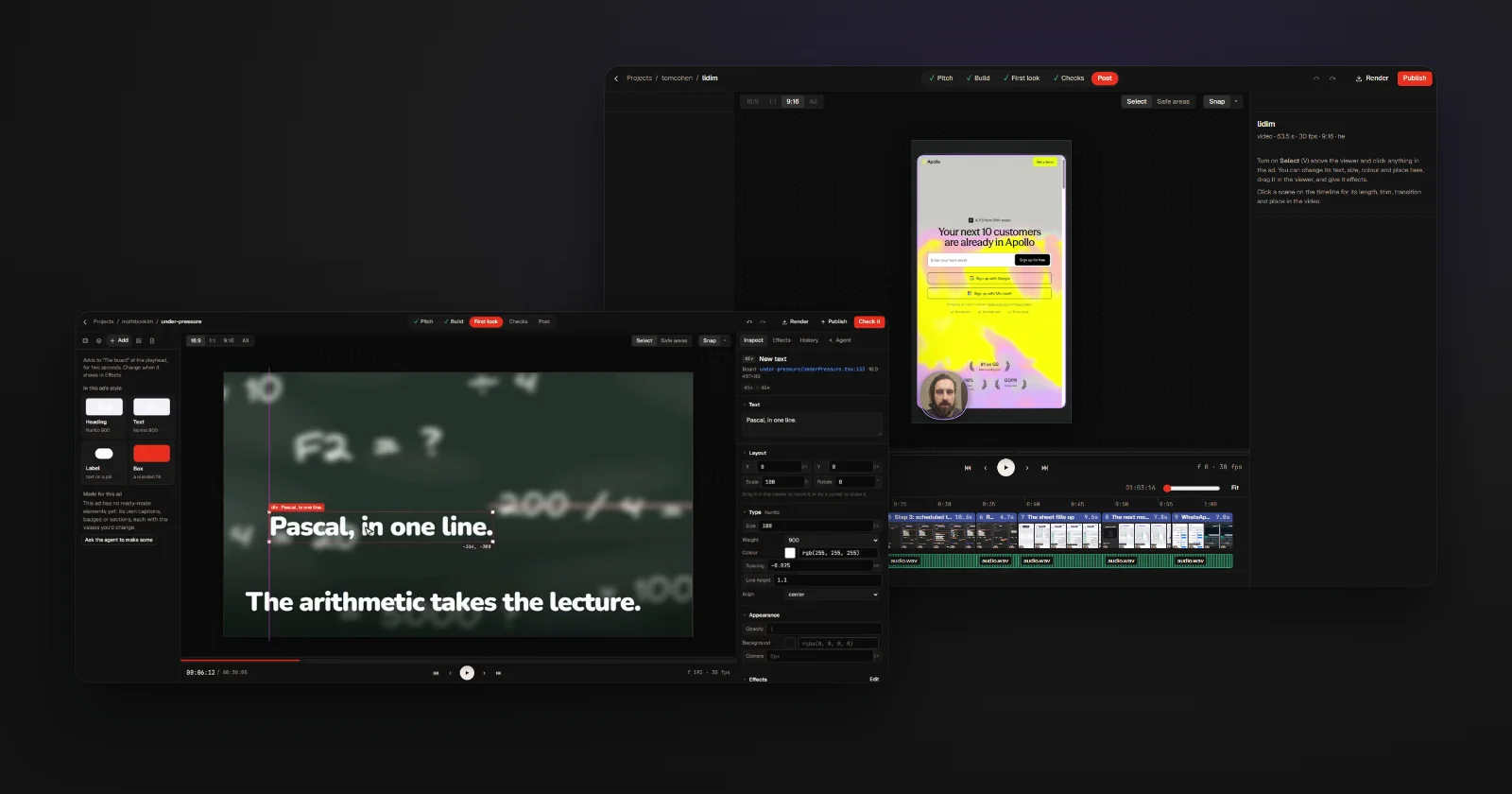
את רוב הסרטונים שלי, כולל סרטוני הטוקינג הד, אני כבר לא עורך בעצמי. אני מצלם בטלפון, נותן את הקבצים ל־nykma, ו־Claude Code עושה את השאר: חותך את הטעויות והשתיקות, מוסיף כתוביות בעברית, מקליט את המסכים ובונה את הסרטון בקוד.
nykma (ראשי תיבות של nobody knows my app) התחיל ככלי לפרסומות של המוצרים שלי. בפוסט עשיתי אוטומציה למודעות שלי סיפרתי למה בניתי אותו. מאז הוספתי לו עריכה של סרטוני טוקינג הד, Blender לתלת־ממד, דשבורד שעורכים בו כמו בעורך וידאו, ופרסום לרשתות. הפוסט הזה הוא המדריך: איך מתקינים אותו ועובדים איתו בעצמכם, צעד אחר צעד.
מה יהיה לכם בסוף
- nykma מותקן אצלכם במחשב, עם דשבורד שנפתח בדפדפן.
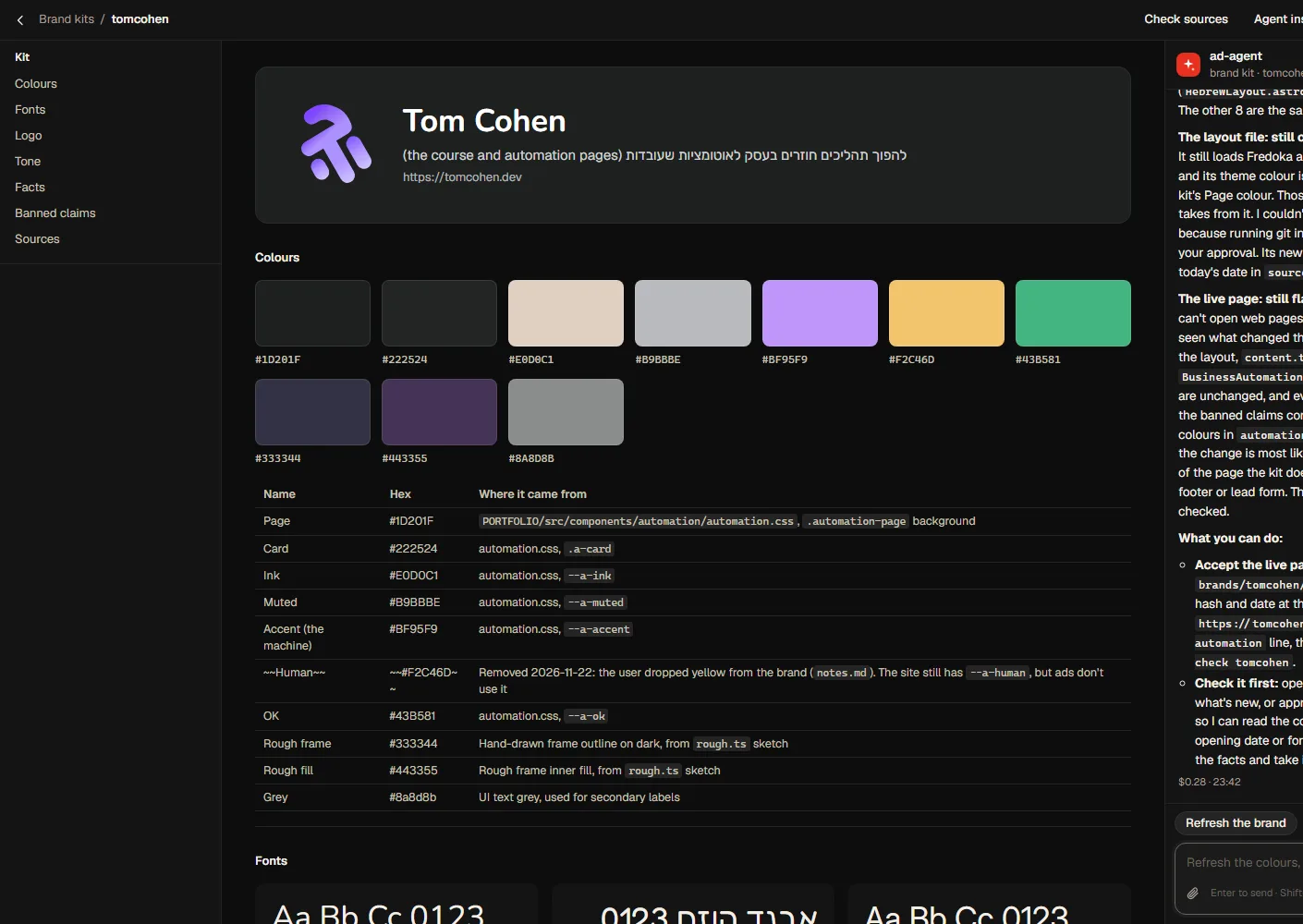
- ברנד קיט של המוצר או העסק שלכם: צבעים, פונטים, לוגו, טון, ומה אסור להגיד. נשמר פעם אחת ומשמש כל סרטון.
- פרסומת ראשונה: רעיון עם סטוריבורד וטיוטה, ואחרי שאישרתם, סרטון שנבנה בקוד ויוצא ב־16:9, 1:1 ו־9:16.
- סרטון טוקינג הד ערוך מצילום אחד בטלפון: בלי הטעויות, הגמגומים והשתיקות, עם כתוביות מהמילים שלכם.
- טקסט מוכן לפוסט בכל פלטפורמה, ואם תרצו, פרסום ותזמון ישר מהדשבורד.
מה זה nykma בעצם
שני חלקים שעובדים על אותן תיקיות:
- סוכן ב־Claude Code. סט של Skills, הנחיות ומדריכים שמלמדים את Claude איך מכינים סרטון: לקרוא את המותג, להציע רעיון, לבנות כל פריים בקוד (React), לרנדר, ולבדוק את עצמו.
- הדשבורד (desk). עורך וידאו בדפדפן, על המחשב שלכם. רואים את הסרטון בכל הגדלים, לוחצים על כל אלמנט ומשנים אותו, והשינוי נכתב חזרה לקוד.
כל מה שעושים בדשבורד אפשר לבקש מהסוכן, וכל מה שהסוכן עושה רואים בדשבורד. ומכיוון שהסרטון הוא קוד, אפשר לשנות כל פריים ולרנדר שוב, והסוכן עובד עליו כמו על כל פרויקט תוכנה. הכל רץ אצלכם: שום דבר לא מתפרסם, ושום כסף לא יוצא, בלי שאישרתם.
מה צריך, וכמה זה עולה
| כמה עולה | מה חשוב לדעת | |
|---|---|---|
| nykma | חינם לשימוש אישי | חברה צריכה רישיון מסחרי, וגם פרילנסר שעובד ללקוחות, או פרסומת למוצר שמרוויח כסף. הפרטים באתר. |
| Claude Code | מנוי Claude בתשלום | הסוכן רץ על התוכנית שלכם. Claude Code כלול בתוכניות Pro, Max, Team ו־Enterprise. |
| מחשב | Windows או Mac, עם Node 22.6 ומעלה ו־bun. את השאר ההתקנה בודקת בשבילכם. | |
| ElevenLabs | לא חובה | קריינות, מוזיקה ותמלול. לשימוש מסחרי במה שיוצר שם צריך תוכנית בתשלום אצלם. |
| תמונות דרך Codex | בלי תשלום נוסף | על מנוי ChatGPT, ונספר במכסת התמונות של התוכנית. |
| וידאו על המחשב שלכם | חינם | רק ב־Windows, עם כרטיס NVIDIA של 16GB ומעלה, וכ־47GB להורדה. |
| OpenRouter | לפי שימוש | תמונות ווידאו ממודלים בתשלום, רק בתקציב שאתם מאשרים. |
אפשר להתחיל רק עם השלוש הראשונות. כל השאר מתחבר כשסרטון באמת צריך אותו.
שלב 1: מתקינים
קודם מתקינים, אם אין לכם עדיין:
- Node, גרסה 22.6 ומעלה (ה־LTS מתאים).
- bun.
- Claude Code, מחובר לחשבון שלכם.
ואז, בטרמינל, שלוש שורות:
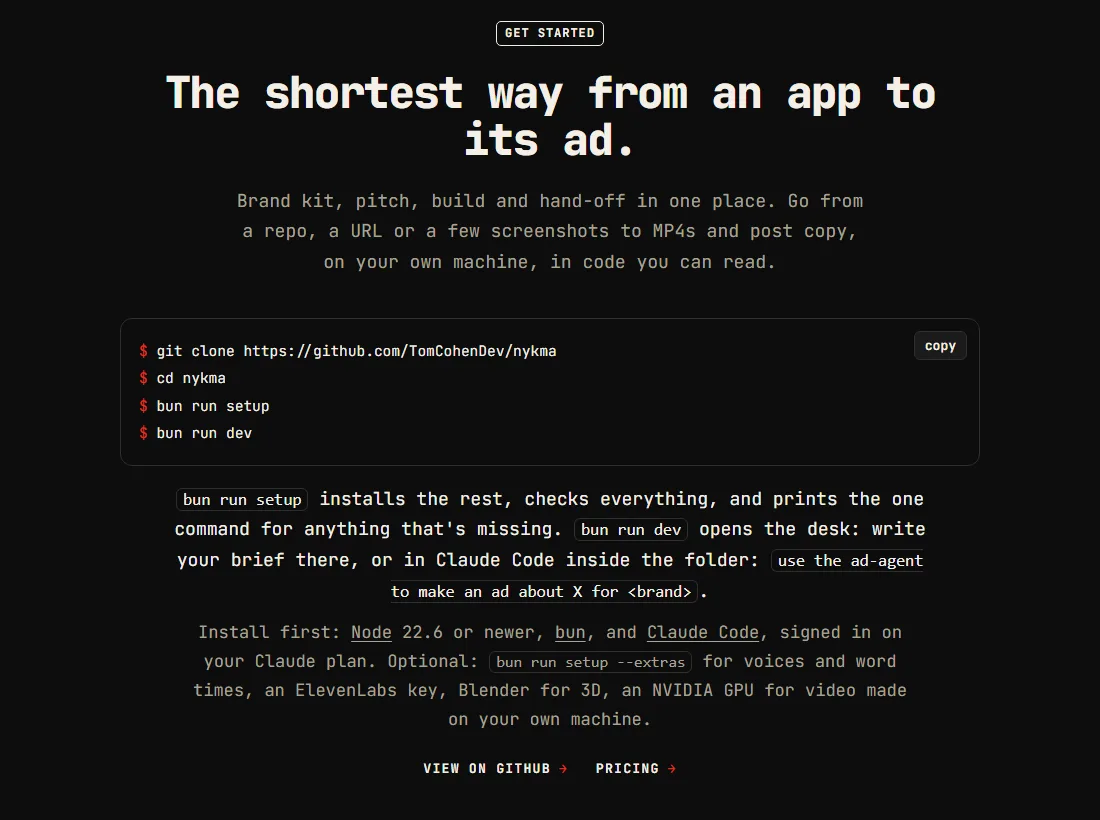
git clone https://github.com/TomCohenDev/nykma
cd nykma
bun run setup
bun run setup מתקין את החבילות של nykma ואת הדפדפן שמרנדר את הפריימים, ובודק את Node, את ffmpeg ואת Claude Code. אם משהו חסר, הוא מדפיס את הפקודה שמתקינה אותו אצלכם, ב־Windows דרך winget וב־Mac דרך Homebrew. אפשר להריץ אותו שוב בכל פעם, והוא מדלג על מה שכבר מותקן.
לקריינות, מוזיקה ותמלול צריך גם Python בגרסה 3.10 ומעלה, ופקודה אחת נוספת:
bun run setup --extrasאין צורך בזה כדי להתחיל. שום דבר לא צריך את התוספות עד שסרטון צריך אותן.
שלב 2: פותחים את הדשבורד
bun run devהדשבורד נפתח בדפדפן, בכתובת http://localhost:5173. בצד יש ארבעה מקומות: Projects (הסרטונים), Brand kits, Publishing ו־Settings. התקנה חדשה מתחילה ריקה, בלי סרטונים לדוגמה, וזה בסדר: הסרטון הראשון יהיה שלכם.
שלב 3: מחברים את מה שכבר יש לכם
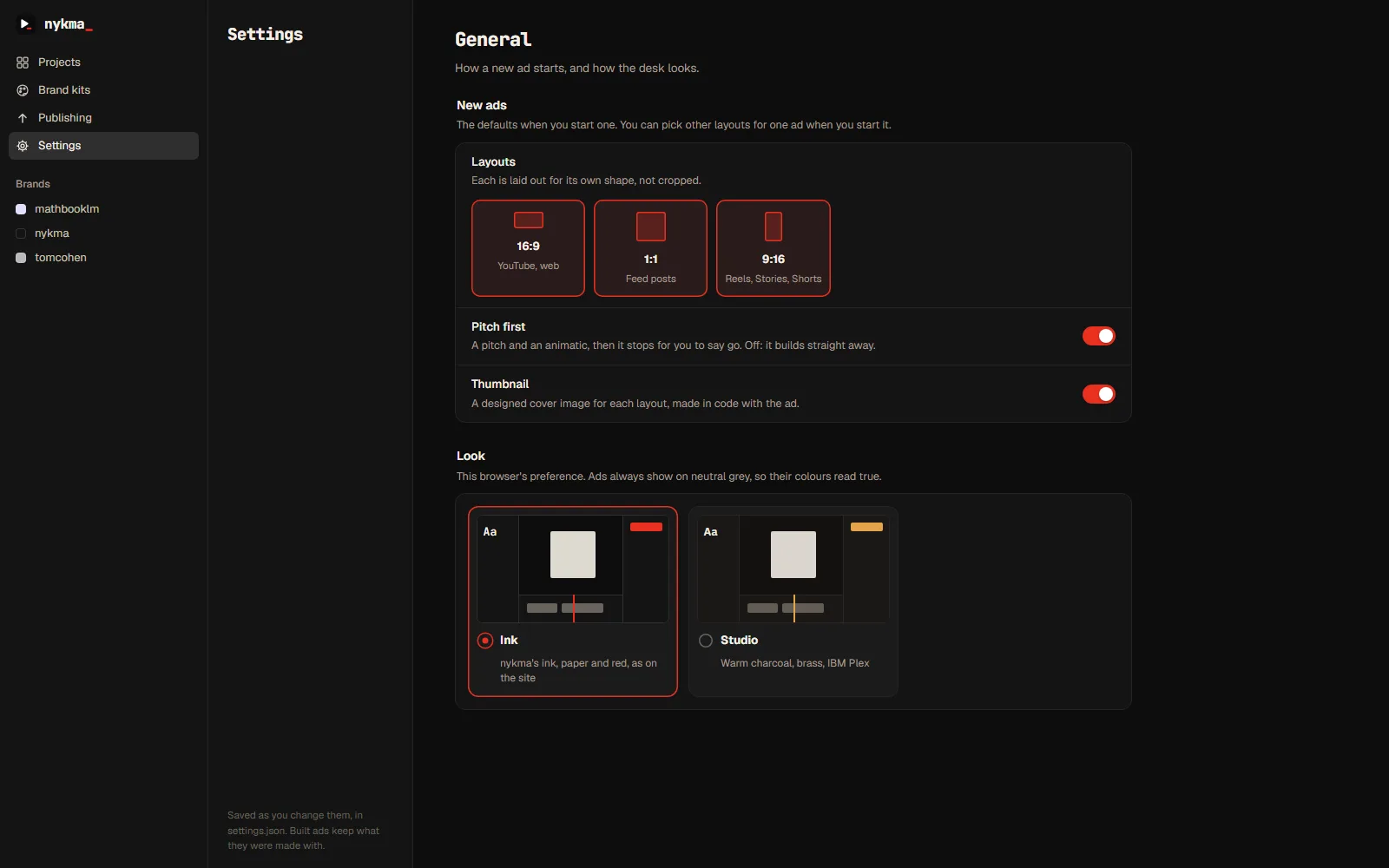
ב־Settings מחברים את השירותים, ורואים מה מותקן ומה מחובר:
- Claude Code מתחבר דרך ההתחברות שלו, בלי מפתח. אם הוא מופיע כלא מחובר, מריצים בטרמינל
claude auth login. - Codex, אם הוא מותקן ומחובר עם ChatGPT, מייצר תמונות על המנוי שלכם, בלי תשלום נוסף. בוחרים בו תחת Generated stills.
- ElevenLabs: מדביקים את המפתח, ולוחצים Test כדי לבדוק שהוא עובד.
- OpenRouter: מפתח לתמונות ולווידאו ממודלים בתשלום. כל עבודה כזאת מחכה לתקציב שאתם מאשרים בדשבורד.
- וידאו על המחשב שלכם:
bun run local:setupמתקין את ComfyUI עם המודל LTX-2.5. הוא צריך Windows עם כרטיס NVIDIA של 16GB ומעלה, את 7-Zip, וחשבון Hugging Face שאישר את תנאי המודל. ההורדה כ־47GB, ואם היא נקטעת, מריצים שוב והיא ממשיכה מאיפה שעצרה.
המפתחות נשמרים מחוץ לתיקיית הפרויקט, ואחרי ששמרתם, הדשבורד מראה רק את ארבעת התווים האחרונים. לסוכן אין גישה אליהם. באותו מקום קובעים גם את ברירות המחדל לסרטון חדש: באילו גדלים, האם קודם רעיון וטיוטה, והאם להכין תמונת שער.
שלב 4: ברנד קיט, פעם אחת
ב־Brand kits לוחצים New brand kit ומראים לסוכן מה יש לכם. יש שלוש דרכים:
- ריפו מקומי: מדביקים את הנתיב לתיקייה של המוצר.
- כתובת אתר.
- קבצים: לוגו, פונטים, צילומי מסך או PDF.
הסוכן כותב תיקייה בשם brands/<brand>/ עם הצבעים, הפונטים, הלוגו, הטון, העובדות שמותר לציין (מחירים, מספרים), ורשימה של טענות שאסור להגיד. כל סרטון אחר כך משתמש בה, אז לא מסבירים מחדש.
הכל נשמר בקובץ טקסט אחד, brand.md, שאפשר לערוך ישר בדשבורד, והעריכות שלכם גוברות על מה שהסוכן כתב. Check sources בודק אם משהו השתנה במקורות, למשל באתר.
שלב 5: מבקשים סרטון
בראש Projects יש תיבה: “What should the next ad be about?”. כותבים בה מה רוצים, בוחרים מותג, סוג (Video, Asset לתמונות, או Talking head), גדלים, ושולחים ב־Ctrl+Enter. הפרויקט נפתח, והסוכן כבר עובד.
מי שמעדיף טרמינל, יכול לפתוח את Claude Code בתוך התיקייה של nykma ולכתוב:
use the ad-agent to make an ad about the new free plan for myappכדאי לכתוב בבריף למי הסרטון, ומה אתם רוצים שיבינו ממנו. לא צריך יותר מזה.
שלב 6: טועמים לפני שמבשלים
לפני שהסוכן בונה משהו, הוא מחזיר רעיון: שתי שורות, סטוריבורד גס, וטיוטת וידאו מהירה, שקופיות עם הטקסט, שעולה אפס ונוצרת תוך שניות. הכל בתיקייה queue/<date>-<brand>-<slug>/, והוא עוצר שם.
עכשיו אתם מחליטים: go כדי לבנות, הערות כדי לשנות, או another idea לרעיון אחר. בהצעה כתוב גם מה הבנייה תצטרך: קרדיטים של ElevenLabs, וידאו מספריות חינמיות, ותמונות או וידאו בתשלום עם המחיר של כל אחד. אם אתם יודעים בדיוק מה אתם רוצים, אפשר לדלג על השלב הזה עם “no pitch, just build it”.
טיוטה בעברית יוצאת בלי קול אם אין במחשב קול עברי של Windows או Mac. הטקסט עדיין מופיע על המסך.
שלב 7: בנייה ומבט ראשון
אחרי ה־go, הסוכן בונה את הסרטון בקוד, מסתכל על פריימים ממנו כדי לבדוק את עצמו, מרנדר אותו בכל הגדלים, ועוצר. זה המבט הראשון.
משם:
- הערות (“תאט את הפתיחה”, “הכותרת גדולה מדי”), והוא מתקן ומרנדר שוב.
- check it: סוכן נפרד, שלא ראה את הסרטון קודם, עובר על פריימים ומציע שיפורים, ובדיקות אוטומטיות עוברות על הרינדור: פריסה, אזורים בטוחים, ניגודיות, המותג, הטענות והטקסט. הבדיקות האוטומטיות חינמיות. הסוקר עולה טוקנים, לפי ה־README בערך 0.25$ לכל גודל בפרסומת של 30 שניות.
- skip the checks כדי לסיים בלי בדיקות, או drop it כדי לעצור.
שלב 8: סרטון טוקינג הד
כאן nykma חוסך לי הכי הרבה זמן. בתיבה בוחרים Talking head.
אין לכם עדיין צילום? כותבים על מה הסרטון, והסוכן כותב תסריט, שורה אחת לכל משפט, ודף הוראות לצילום, ועוצר עד שתצלמו.
איך מצלמים שיהיה קל לערוך:
- טייק אחד של כל התסריט, לפי הסדר. טעיתם? עוצרים רגע ואומרים את כל השורה מההתחלה. לא עוצרים את ההקלטה.
- חמש שניות של שקט בהתחלה, בלי לזוז.
- הטלפון בגובה העיניים, יציב, עם אור רך מלפנים. מסתכלים לעדשה.
- לאורך, מהחזה ומעלה, עם מקום מעל הראש. אם תופיעו בעיגול מעל מסכים, תתרחקו קצת.
- 1080p או 4K, בקצב פריימים קבוע. בטלפון מכבים “auto frame rate” ומצבים קולנועיים.
- מיקרופון דש או USB עדיף על המיקרופון של הטלפון. מתחילים להקליט בו לפני הטלפון, ומעבירים את שני הקבצים.
- שנייה או שתיים של שקט בין שורה לשורה.
- מסכים שתרצו להראות, הכי טוב להקליט תוך כדי הצילום, עם הסאונד.
יש לכם צילום? לוחצים Add the take ומעלים את הסרטון מהטלפון, ואם יש, גם את ההקלטה של המיקרופון ואת הקלטת המסך. הסוכן מריץ bun run take, וזה מה שקורה:
- Whisper שומע את הטייק קטע אחרי קטע, בין שתיקה לשתיקה. בעברית הוא עובד עם המודל של ivrit.ai.
- לכל שורה נבחר הניסיון השלם האחרון, כך שהטעויות לפניו נעלמות.
- בתוך השורה יוצאים התחלות חוזרות, גמגומים ו”אה” או “אממ”, ושתיקה של יותר מחצי שנייה הופכת לקאט.
- הקול מתנקה, וההקלטה מהמיקרופון מסתנכרנת עם הווידאו לבד.
- הפנים נמצאות בכל סצנה, כך שהן נשארות במרכז העיגול.
- הכתוביות יוצאות מהמילים שאמרתם, מילה אחרי מילה, בעברית מימין לשמאל, עם המילים באנגלית בסדר הנכון.
אלתרתם ולא דבקתם בתסריט? זה בסדר. הכלי מוצא איפה כל שורה נאמרה, ובלי תסריט בכלל, המשפטים שאמרתם הופכים לשורות.
בלשונית Cut בפרויקט רואים את כל הניסיונות של כל שורה, ואפשר להחליף ניסיון בלחיצה ולבטל. הבדיקה --verify שומעת את הסרטון הערוך שוב, ומסמנת מילים שנחתכו או נשארו בטעות.
שלב 9: עורכים בעצמכם, או מבקשים
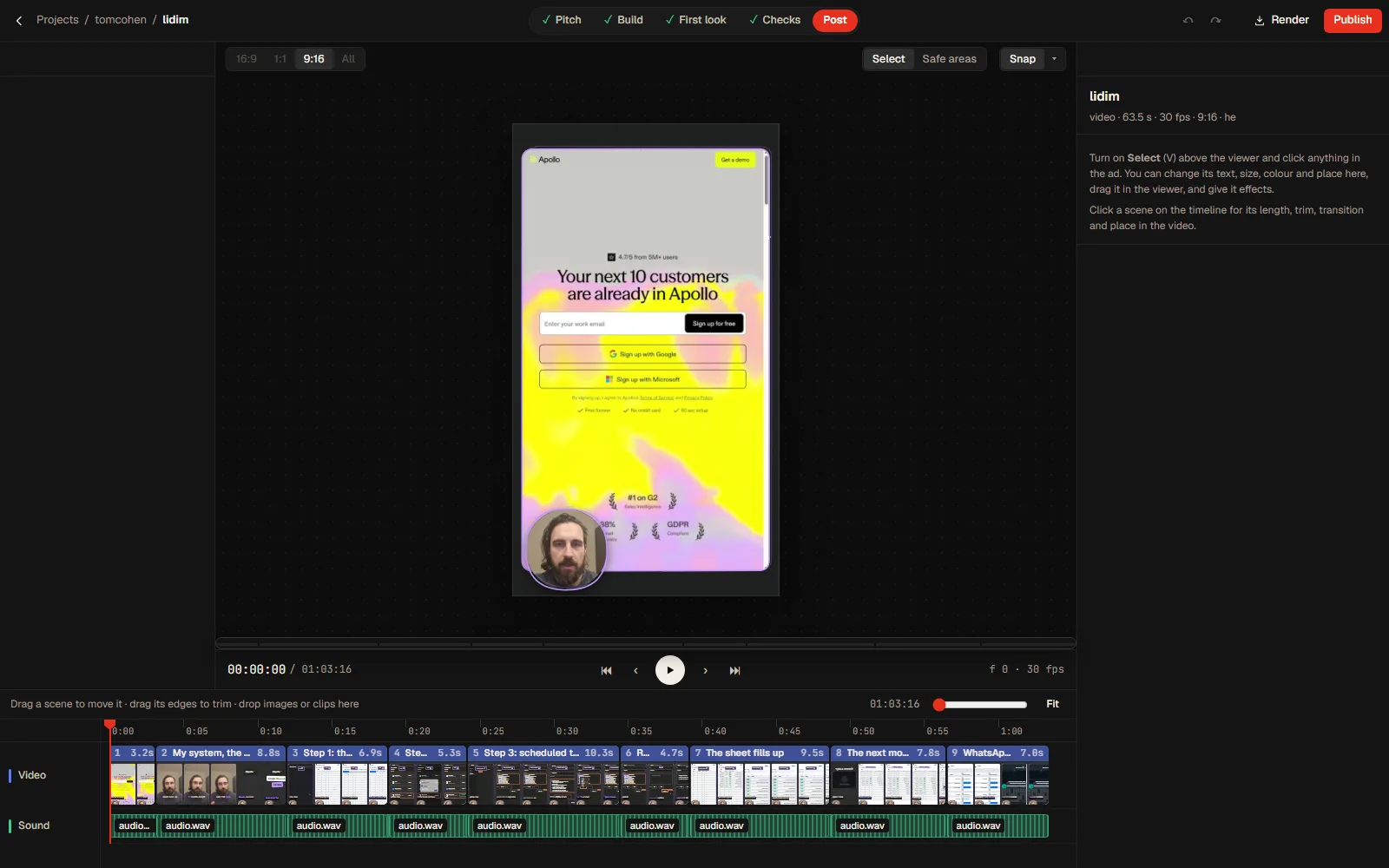
הפרויקט בדשבורד בנוי כמו עורך וידאו:
- הצפייה: הסרטון כולו, בכל הגדלים זה לצד זה, עם הסאונד.
- לחיצה על כל דבר: משנים טקסט, גודל, צבע, מיקום ואפקטים, והשינוי נכתב לקוד של הסרטון.
- Layers: כל אלמנט בפריים, גם מה שמוסתר או קטן מכדי ללחוץ עליו.
- Add: כותרת, טקסט או תיבה, שכבר מגיעים בפונט ובצבעים של הסרטון.
- גרירה ושינוי גודל עם הצמדה למסגרת, לאזורים הבטוחים ולאלמנטים האחרים. Ctrl משחרר את ההצמדה.
- Effects: כניסות, לופים ויציאות לכל אלמנט, ומעברים בין סצנות.
- ציר הזמן: מזיזים, מקצרים ומסדרים סצנות, וגוררים פנימה תמונות וקטעי וידאו משלכם.
- צ’אט עם הסוכן, עם האלמנט שבחרתם כבר מצורף: “תגדיל את זה”, “תחליף את המילה”.
- ביטול: Ctrl+Z מבטל כל שינוי, בקוד, בהגדרות ובציר הזמן.
כמה קיצורים שימושיים: רווח מנגן ועוצר, החצים זזים פריים אחד (עם Shift, עשרה), V בוחר אלמנטים בצפייה, ו־Delete מוחק את האלמנט מהקוד.
שלב 10: הגשה ופרסום
כשהסרטון מוכן, בתיקייה שלו יש:
- קובץ MP4 לכל גודל, עותק בלי סאונד, והסאונד כ־MP3.
- תמונת שער, ליוטיוב, לרילס ולינקדאין.
README.mdעם מה שכדאי לבדוק.post.mdעם טקסט לכל פלטפורמה, וקישורים עם UTM, כדי לראות מאיפה הגיעו אליכם.
אפשר להעלות את הקבצים ידנית, או לפרסם מהדשבורד. ב־Publishing מחברים חשבונות, כל פלטפורמה דרך אפליקציית מפתחים שאתם פותחים פעם אחת, כך שלא תלויים באישור של אף אחד. בדף יש את שלבי ההגדרה לכל אחת:
- YouTube: סרטונים ו־Shorts, כולל תזמון ותמונת שער.
- Facebook ו־Instagram, דרך Meta: דפי פייסבוק וחשבונות אינסטגרם מקצועיים, לא פרופילים אישיים.
- TikTok: הסרטון נשלח לאפליקציה, ושם מסיימים את הפוסט.
- LinkedIn: הפרופיל האישי. צריך להתחבר מחדש כל 60 יום.
- X: בתשלום לפי שימוש, 0.015$ לפוסט ו־0.20$ לפוסט עם קישור. המחיר מופיע לפני שמאשרים.
- Bluesky: עם שם משתמש וסיסמת אפליקציה.
שום דבר לא עולה בלי שאישרתם. כשמתזמנים, יוטיוב מחזיק את הפוסט בעצמו, כך שהמחשב יכול להיות כבוי. את השאר הדשבורד מפרסם, אז הוא צריך לרוץ עד אז.
מה מותר בחינם
nykma חינמי לשימוש אישי ולא מסחרי: סרטונים לעצמכם, לפרויקט צד או ללמידה, וגם לעמותות, בתי ספר ומוסדות ציבור. חברה, בכל גודל, צריכה רישיון מסחרי, וגם פרילנסר שעובד ללקוחות, ומי שמכין פרסומות למוצר שמרוויח כסף. שולחים פנייה דרך nobodyknowsmyapp.com/pricing ומקבלים מחיר במייל.
לשירותים שהוא משתמש בהם יש תנאים משלהם: מה שנוצר ב־ElevenLabs צריך תוכנית בתשלום כדי להשתמש בו מסחרית, ו־LTX-2.5 מגיע ברישיון של Lightricks.
כשמשהו לא עובד
- ההתקנה אומרת שמשהו חסר: מריצים את הפקודה שהיא מדפיסה, ואז
bun run setupשוב. - ב־Windows, Claude Code מופיע כלא מותקן, למרות שהתקנתם אותו דרך npm: זה תוקן ב־28 בנובמבר 2026. מריצים
git pullבתיקייה של nykma. - הדשבורד לא מראה סצנות: עוצרים את
bun run devומפעילים אותו מחדש. - הטיוטה בעברית בלי קול: אין במחשב קול עברי שהמערכת רואה. הטקסט עדיין על המסך, והסרטון עצמו לא מושפע.
local:setupעוצר: וידאו מקומי צריך Windows עם כרטיס NVIDIA של 16GB ומעלה. ב־Mac משתמשים ב־OpenRouter.- הדשבורד ריק אחרי ההתקנה: זה בכוונה. מאז 28 בנובמבר 2026 ההתקנה מגיעה בלי סרטונים לדוגמה, והסרטונים שאתם מכינים נשארים רק אצלכם.
איפה רואים את זה
- האתר, עם דוגמאות: nobodyknowsmyapp.com
- הקוד: github.com/TomCohenDev/nykma
- למה בניתי את זה: עשיתי אוטומציה למודעות שלי
אם תכינו איתו משהו, אשמח לראות.